|
$1.99でゲットした高級モデリングソフト、Hexagonをぼちぼち使っていきたい。まずはインストールして、起動してみよう。
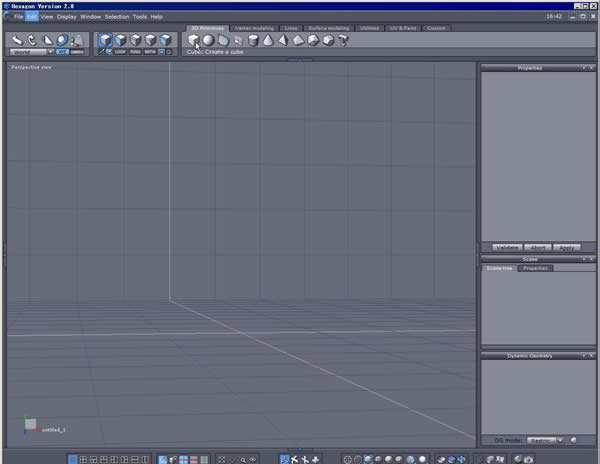
▲Hexagon起動!
なんだかクリックするとこがいっぱいあって、むずかしそうな感じ。中央付近で立体をむにゅむにゅといじりまわすんだろうなということは、なんとなくわかった。じゃあ、さっそくチュートリアルをやってみよう。チュートリアルは、旧バージョンのやつをHEXAGON Japanというサイトで入手してある。ありがたいことに日本語だ。
「最初は簡単です。立方体を作成し、それに2レベルのスムージングを適用します。」「次に後ろ側から面を選択…
とのことだ。そんな突き放したチュートリアルねえよと言いたくなる。しょうがない、手探り感覚でやってみよう。
画面の上の方の「3D Primitives」のとこにある、立方体っぽいのをクリックしてみた。よーくみると、その下に「Set the base or the center of the cube」と出ている。「立方体の底か中心をセットせよ」という意味だ。なんのこっちゃ。
いろいろ試した結果、画面のどこかをクリックするとその場所が立方体の底になり、次にクリックした場所で立方体の大きさが決まるらしいとわかった。底にするのか中心にするのかは画面右のPropertiesで決められるが、そんな細かいことは今は気にしないほうがいいだろう。
画面には緑と赤の線が出てきて、何かが起こってるようだということがわかる。
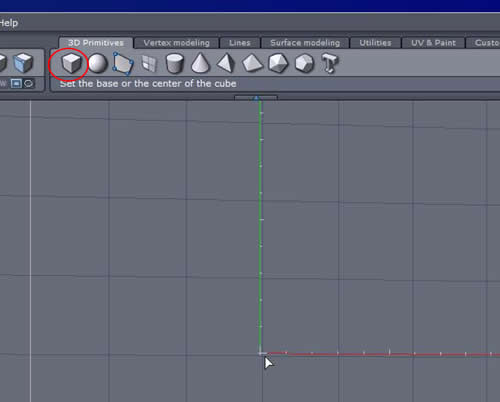
▲立方体のアイコンをクリックすると緑と赤の線が出てくる。
そんじゃあ、画面の適当なとこをクリック。これで立方体の底だか中心だかが決まるはずだ。
画面には見事立方体が現れた。カーソルを動かすと立方体の大きさが変わる。適当な大きさになったところで、もう一度画面をクリック。
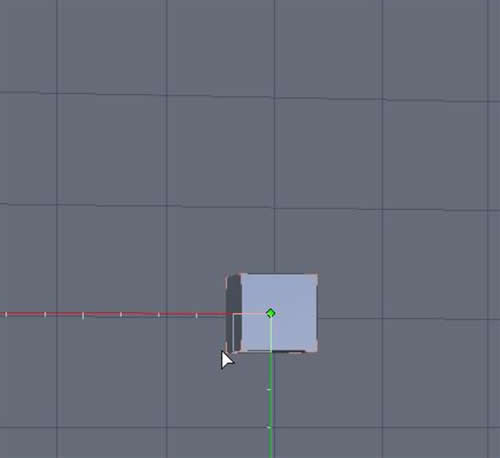
▲次に立方体の大きさを決める
よし!立方体が出来たぞ!
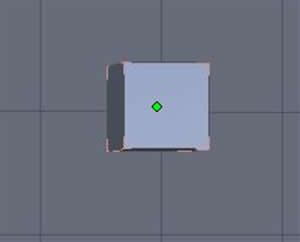
▲見事にできた立方体
次に、「2レベルのスムージングを適用します」ということだ。画面上部の「Vertex Modeling」(頂点モデリング?)タブをクリックするとその中のアイコンに「Increase smoothing」(なめらかさアップ?)というのがあった。

▲Increase smoothingのアイコン
うむ、これだ。Increase smoothingアイコンを二回クリックしてみた。
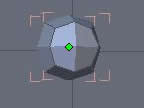
▲クリック一回目。すこし滑らかに
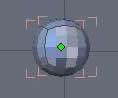
▲クリック二回目。割となめらかに
なんかこう、立方体がまるっとなった。何回もクリックするとどんどんまるっとなっていって面白い。やりすぎたらすぐ隣のアイコン「Decrease smoothing」をクリックしまくればだんだんカクカクになっていく。
次に行く前に、視点の動かし方を最低限覚えておこう。
- ALT+マウスを左ドラッグ視点が回り込むように動く。
- ALT+マウス右ドラッグか、マウスホイールをクリックしながらドラッグで視点が平行移動する。
- マウスホイールをまわすと視点が前後移動する。
立方体を一個出しただけだが、今日はこのへんでいったん覚書を終わる。
関連:
次の早くも行き詰るチュートリアルへ
|
