|
立方体ができて、スムージング(まるっとさせることだ!)まで完了した。順調である。
次のステップは、「後ろ側から面を選択し、Fast Extrude(高速押し出し)を使って押し出します」とのことだ。
結論から言おう。さらりと当たり前のように出来そうな感じに書いてあるこの手順だが、やってみると全くそのとおりにならなかった。そんなのチュートリアルじゃねえよと言いたいのを必死に抑えて、どんなふうに失敗したかを記録してみたいと思う。
まずは、まるっとなった立方体の後ろの一面を選択。行った手順は、画面の左上にある「Select faces」という立方体の一面が青くなってるアイコンをクリックし、さらに立方体の一面をクリックした。
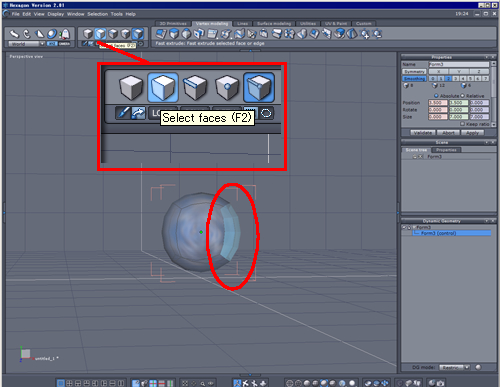
▲立方体の一面を選択
立方体の一面が青くなって、どうやら選択できたようだ。次の手順に行こう。
「Fast Extrude(高速押し出し)を使って押し出します」
Fast Extrudeのアイコンは画面上部真ん中あたりの「Vortex modeling」の中にある。Fast Extrudeをクリックしてみた。画面には特に変化がない。さらに、選択した面をドラッグしてみた。何も起こらない。
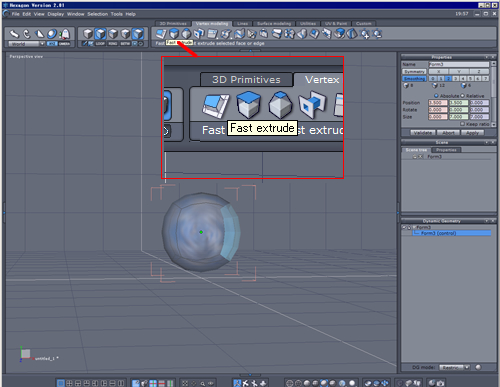
▲何も起こらない。何かが間違ってるのか
マニュアルに付属しているビデオをじーっとみていると、このあたりの手順はすごく簡単にやっているようだ。Fast Extrudeをクリックした瞬間、立方体周辺にハンドルマークが出るようである。そして、ビデオの中に出てくる画面は、微妙に私の画面と違うのだ。
なんなんだ。
こんな序盤でひっかかるチュートリアルは初めてである。とにかく、いろいろ調べてみることにして、いったんここで中断。
再開。
あちこち調べまくった結果、「ハンドルマークの表示がオフ」になっていたことが判明した。おそらく、私があちこち適当にいじりまくったときにオフになってしまったのだろう。つまり、私が悪いのだが、怒りのぶつけようがないので、そんなのわかんねーよと逆ギレしつつ先に進もう。
ハンドルマーク(マニピュレータ=manipurators)を表示させるには、画面左上の「お化けに矢印のついたアイコン」をクリックする。なお、ハンドルマークが表示されている状態でこのアイコンを押すとハンドルマークが消える。トグル(クリックしまくると順にオン・オフが入れ替わる)になっているということだな。
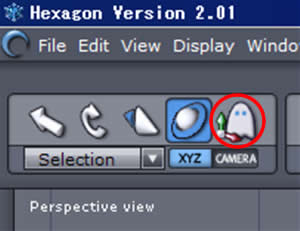
▲お化けマークをクリックするとハンドルマークが
出てくる。も一度クリックすると消える。
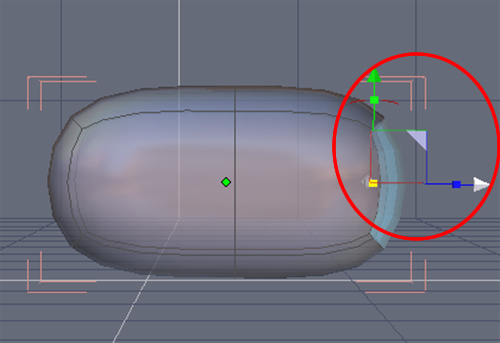
▲無事にハンドルマークが出てきた!
さて、驚くべきことに、ここからなぞの生物のボディを作り終えるまでチュートリアルPDFに解説はない。英語でぺらぺらしゃべってる動画を何度も見て、なんとかやっていくしかないのである。スパルタである。
とりあえず、ハンドルマークの青矢印のアタマのとこを右にドラッグ(クリックしたまま移動させるということだ)してみよう。立方体がみょーんと伸びる。これが「押し出し」というやつだ。
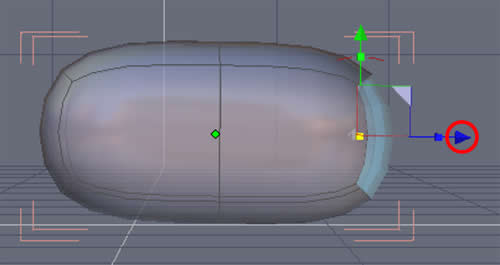
▲右方向に伸ばす
そんでもって、灰色の直角三角形を下にドラッグしてみよう。立方体の先っちょが下の方にうにょーんと曲がる。
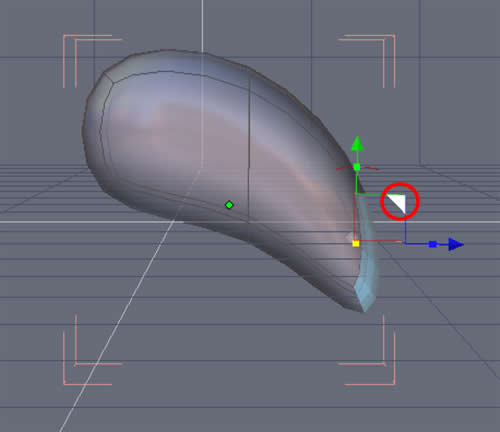
▲下方向に曲げる
次は、選択している面の角度をぐりんと曲げる。画面左上の、Universal Manipulator(土星のようなアイコン)をクリックして、緑の矢印の横にうっすらと表示されている線をドラッグする。
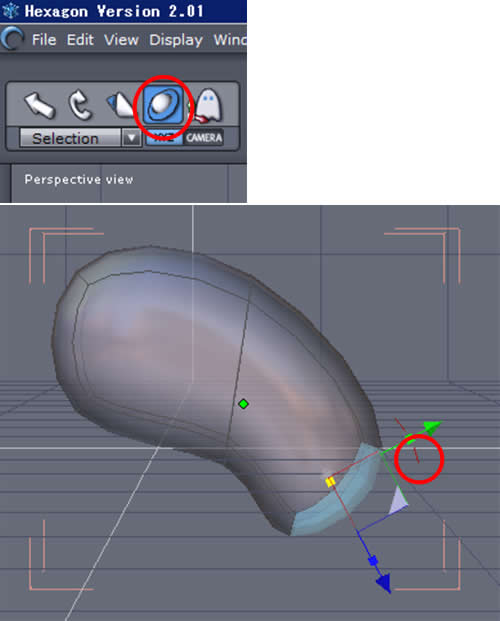
▲選択面の角度をぐりんと曲げる
再度、Fast Extrudeアイコンをクリック。青矢印をドラッグして押し出し、緑矢印の横の線をドラッグして角度を変え、黄色の四角をドラッグして太さを変える。そんでもって、ポコチ、いや、下の画像のような形にする。
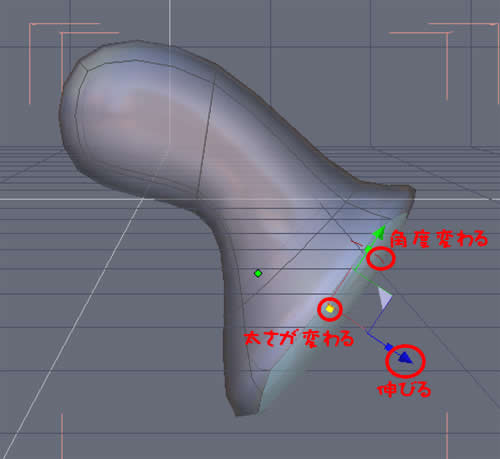
▲怪しい形状を作っていく。
これで、なぞの生物の首部分が出来上がったということだ。
また、よく使う機能なのでいちいちFast Extrudeアイコンをクリックせずに、キーボードのCTRLキーを使えとチュートリアルに書いてある。CTRLキーを押しながら操作するとFast Extrude(押し出し)をクリックしたのと同じ状態になる(キーボードショートカット)。
CTRLキーを押しながら、青い矢印を右方向にドラッグしてみよう。胴体がぐいーんと伸びる。あとは、今まで覚えたワザで伸ばしたり曲げたり、太くしたりして胴体部分を作ろう。
心の曇った私には、ポコチンにしか見えないが、清い心で見ればワイルドな宇宙生物に見えてくることだろう。
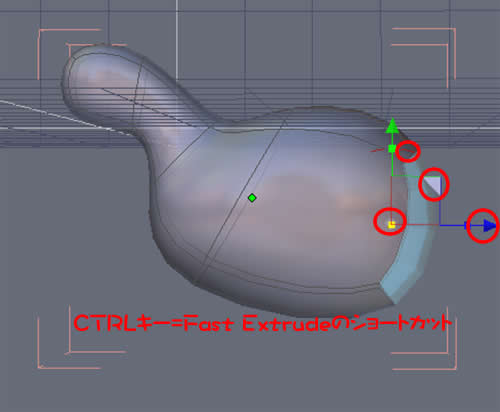
▲今までのワザを駆使して胴体を作る。
とりあえず、ここまで使ったワザなどをまとめておこう。
Hexagon押し出し操作のまとめ
Fast Extrude(押し出し)クリック後、以下の操作が可能。
- 青い矢印をドラッグすると押し出した面が伸びる
- 灰色の三角形をドラッグすると押し出した部分を曲げることが出来る。
- Universal Manipulatorアイコンクリック後、緑矢印の横に出てくる線をドラッグすると面の角度が変わる。
- 黄色い四角をドラッグすると、押し出し面の太さが変わる。
Fast Extrude(押し出し)アイコンのショートカットはCTRLキー。(CTRLキーを押しながらドラッグなどの操作を行う)
関連:
次のワイルドな宇宙生物胴体完成へ
|
