|
前回までで宇宙生物のボディができた。
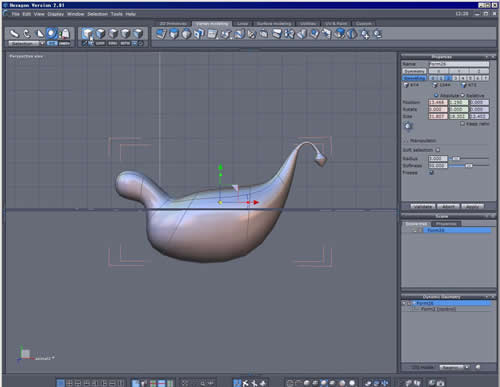
▲宇宙生物?の胴体が完成
さて、つのを生やす前にちょっとした準備をしておきたい。明らかに気になるところがあるだろう?
- 胴体が床(?)にめり込んでいるので全体をもう少し上の方に移動したい
ということだ。
画面上部のアイコン、Select Objectをクリック。色のついてない立方体のアイコンだ。
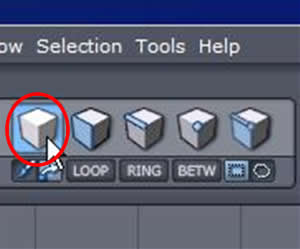
▲Select Objectアイコンをクリック
これを選んでおくと、面でも点でもなく、形状全体が選択できるのだ。続いて、宇宙生物のどこでもいいからどこかをクリック。ハンドル(マニピュレータ)が出てくるので緑の矢印の頭を上の方にドラッグする。
これで胴体をいい位置に移動できた。
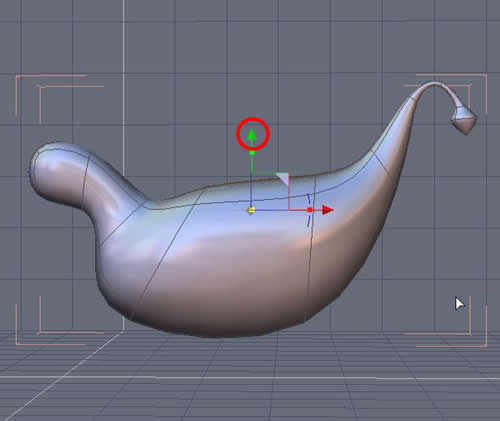
▲緑の矢印をドラッグして全体を上に移動
では、心置きなくつのを生やしてみよう。まず、視点をALT+マウス左ドラッグでぐるんと移動させて宇宙生物の頭のてっぺんが見えるようにする。
ちなみに、マウスのホイールで拡大縮小、ALT+マウス右クリックで視点の平行移動である。
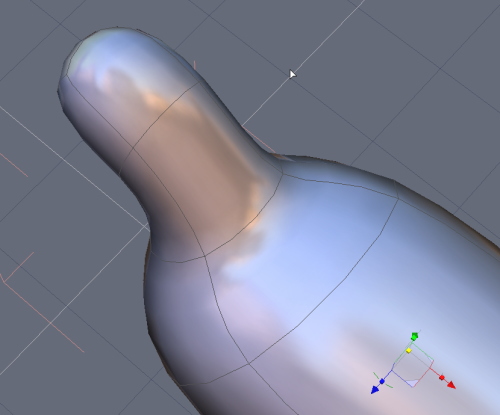
▲視点を移動
画面の上部のSelect Pointsアイコンをクリックする。これで点が選択できるようになる。さらに、SHIFTキーを押しながら、下の画像の二点をクリックする。くどい言い方をすれば、SHIFTキーを押しながら一点目をクリックし、SHIFTキーから手を離さずにもう一点もクリックするということだ。
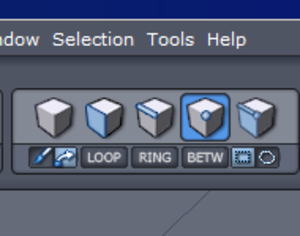
▲Select Pointsアイコンをクリックしておく
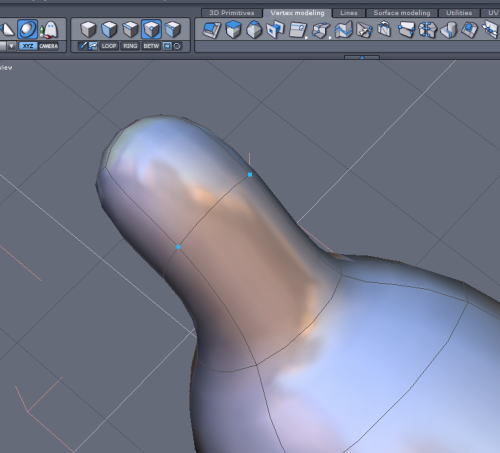
▲上の二点(青い点)をクリック
さて、ここからが面白い。画面上部のSweep Surfaceをクリックしよう。
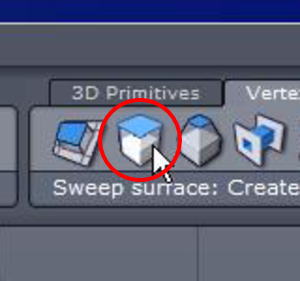
▲Sweep surfaceアイコン
にょきっ。つのが二本、にょっきりと生える。楽しいだろう?私は楽しい。
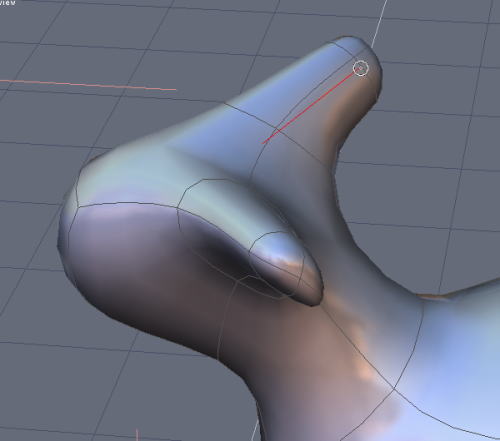
▲つのが二本生えた!
さらに連続してクリック、必要に応じて右クリックでつのの太さを変えながらつのを仕上げよう。そんでもって、つのの先っちょはぷっくりふくらませておこう。なんでかというと、チュートリアルがそういうふうになっているからだ。
おお、なんだかナメック星人のようになってしまった。ナメック星人とは何かわからない人は別に気にしなくていい。
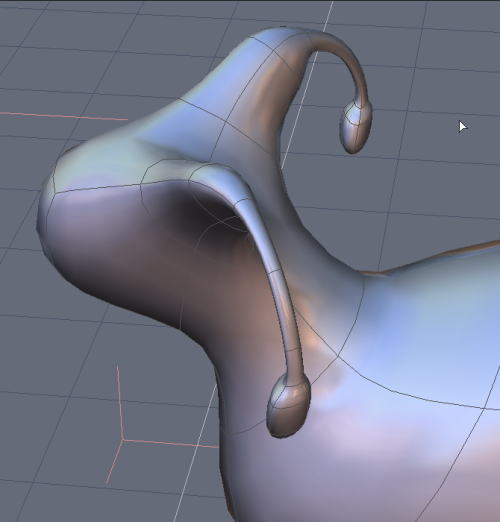
▲ナメックな感じのツノができた。
もうあとは、同じようなノリでがんがん進めていこう。次は鼻だ。
まず、Select Facesアイコンをクリックして、面を選択できるようにする。
▲Select Facesアイコン
そんでもって、宇宙生物の鼻の部分をクリックして選択する。視点はALT+マウス左ドラッグでぐりぐりまわせるので選択しやすい位置に調整しよう。
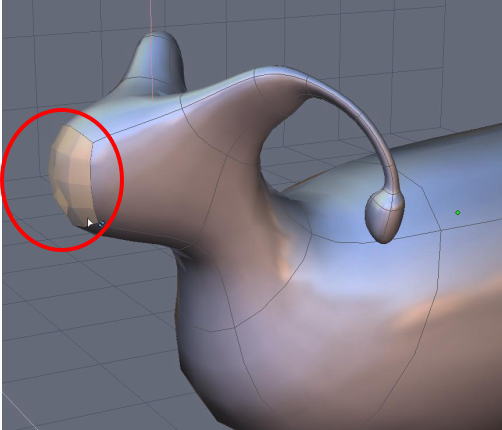
▲鼻の部分をクリックして選択
つののときと同じように、Sweep surfaceをクリックして鼻を作っていく。
▲Sweep surfaceアイコン
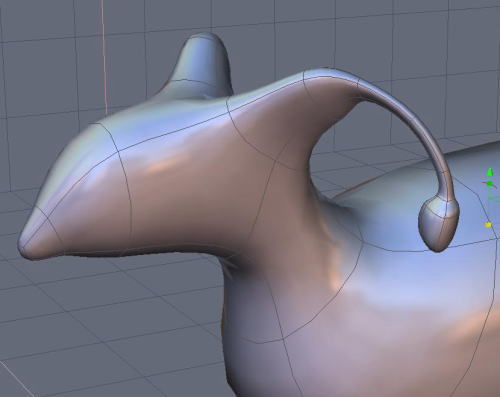
▲鼻をにょきにょきと作る
とりあえず、なんだか生き物っぽくなってきた。次回はいよいよ足を生やすのだ。
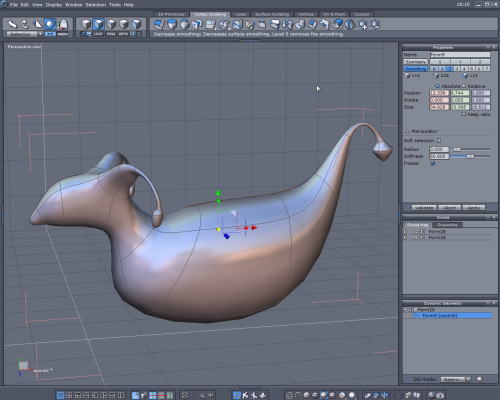
▲それっぽくなってきた宇宙生物
関連:
次の宇宙生物完成へ
|
