|
前回までで宇宙生物の胴体と頭が完成した。あとは、足を生やして全体を調整すればこのチュートリアルは終わりである。通常なら1時間ほどで終わるこのチュートリアル、私は何日もかかってしまった。
まずは、前回までの完成図。不思議人魚のような形状が出来上がっている。
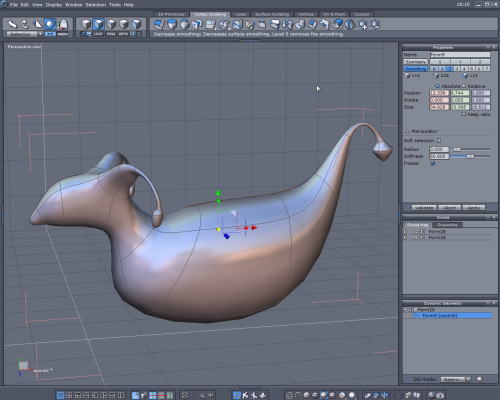
▲不思議人魚?
では、足を生やしていこう。まずは、ALT+左マウスドラッグで視点をぐるりとまわして、不思議人魚のおなかが見えるようにする。
そして、Select Pointsアイコンをクリックする。これで点を選択できるようになるので、下の画像の青い点を4つ、SHIFTキーを押しながらクリックする。SHIFTキーを押すのは複数の点や面を選択するためだ。
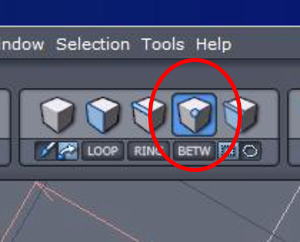
▲Select Pointsアイコン
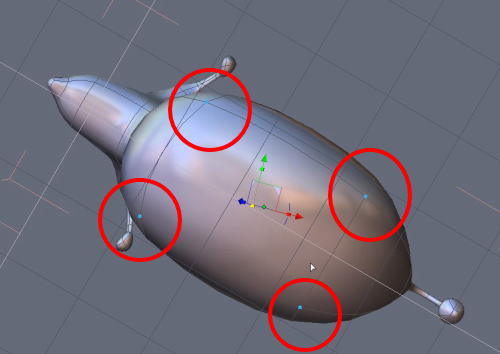
▲青い点4つをクリックして選択する。
そして、Sweep surfaceアイコンをクリックする。クリックした4点がにょきっと盛り上がる。いやー、楽しい。調整しやすいように、ALT+左マウスドラッグで視点を変えておこう。
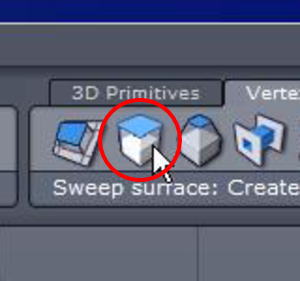
▲もはやおなじみのSweep surfaceアイコン
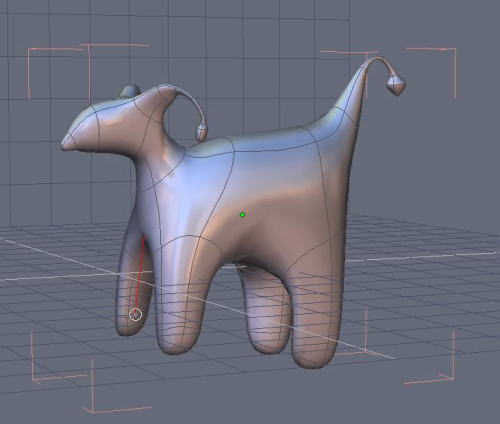
▲足がにょきっ
足は連続でクリックしていき、先っちょを太くしておこう。チュートリアルでそうなっているからである。
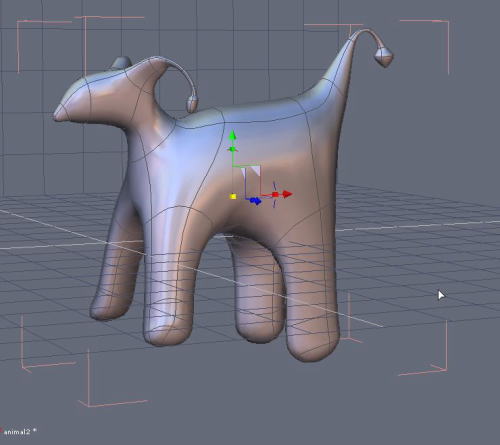
▲足の先っちょを太くした。あまり見栄えは変わらない。
これでついに宇宙生物ができた!あとは、調整である。 調整は、面や辺・点を選んでからハンドルマーク(赤青緑の矢印マーク。マニピュレータ)をドラッグして行うようだが、特殊な操作があるようなので紹介してみたい。
Soft Selectionを使って一定範囲をまとめて変形する
まずは、Select Facesアイコンをクリック。これで面が選べるようになる。
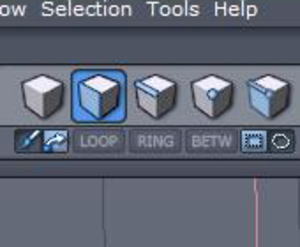
▲Select faces
そんでもって、宇宙生物の額の面を選択。
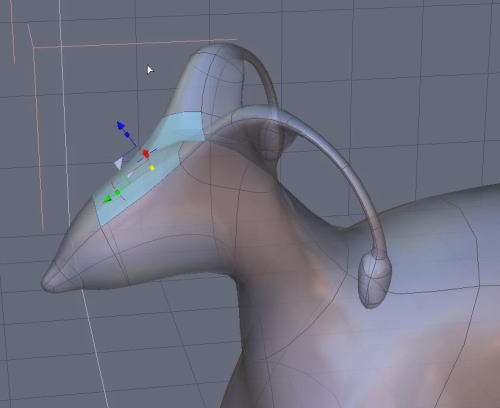
▲宇宙生物の額を選択
で、画面の右のほうを見てみよう。Propertiesのとこになにやらごちゃごちゃ出ているが、そこに「Soft selection」という項目があるはずだ。Soft selectionの右隣の四角をクリックしてチェックマークをつけよう。
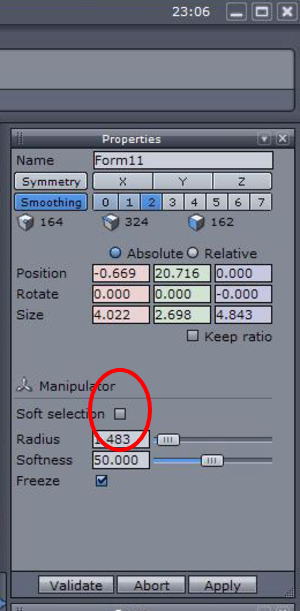
▲Soft selection
そうすると、さっき選択した「額」の頂点が赤くなる。
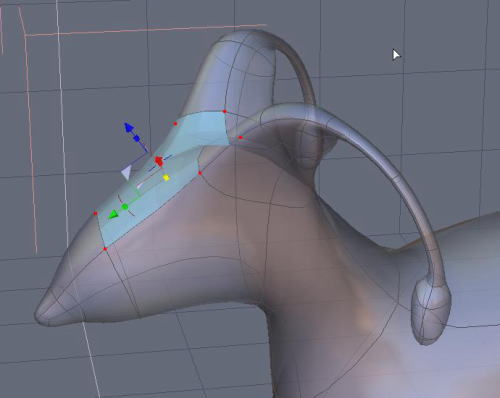
▲頂点が赤くなった。
再度、画面右のPropertiesを見よう。さっきチェックを入れた場所の下に「Radius」という項目があり、右にツマミがあるだろう。このツマミを右方向にゆっくりドラッグしてみよう。
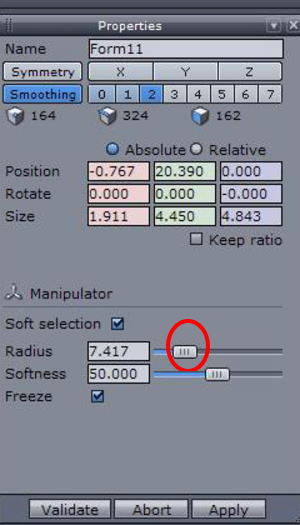
▲Radiusのつまみ
赤い点の範囲がぶわっと広がる。これはなんなんだというと、変形の範囲をあいまいに指定したというイメージだ。ハンドルをつまんで動かすと、明るい赤(選択面から近い)の点は強く変形し、暗い赤(選択面から遠い)の点はゆるやかに変形するということらしい。実際にやってみよう。
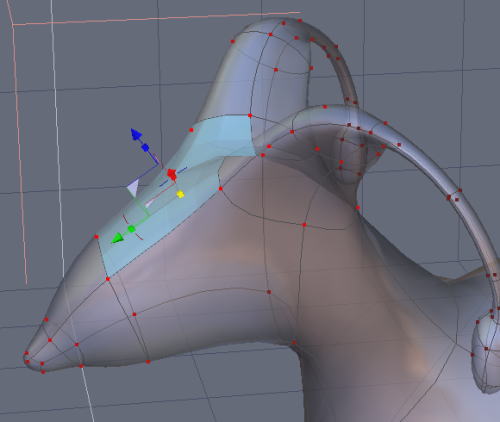
▲赤い点がぶわっと増える。選択面から遠い点は暗い赤、近い点は明るい赤になっている
緑の矢印の横にちょろっと出ている線をドラッグしてみよう。選択面の角度を変える操作である。先ほど指定した「Radius」の値にもよるが、私の場合は頭全体がぐにぃっと曲がった。
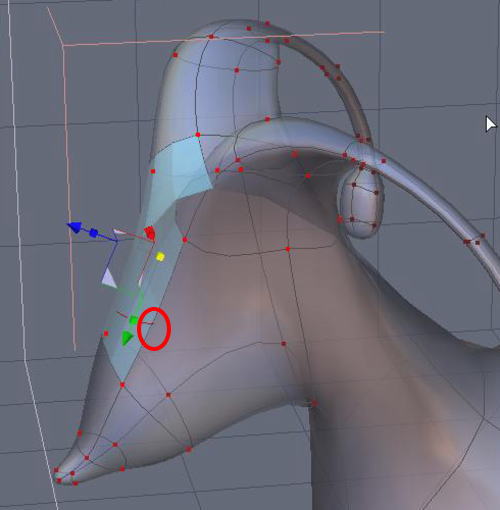
▲頭がぐにぃっ
ちなみに、Radiusの値が小さい状態で同じ操作をするとこんな結果になる。
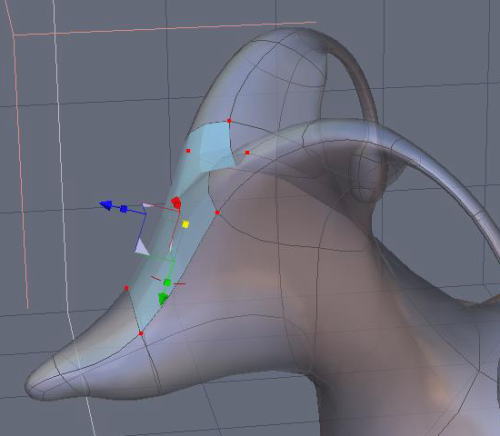
▲額の部分だけがぐにぃっ
チュートリアルでは、このあと、さらに色々調整するようだが、あまり同じことばかりやってると飽きてくるのでこのへんにして、宇宙生物チュートリアルを終わる。
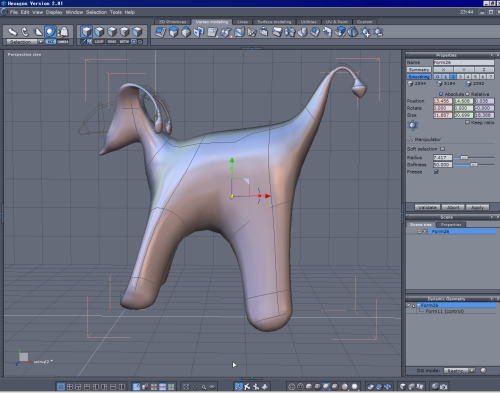
▲とりあえず完成ということにした
関連:
次のへ
|
