|
今回は、Hexagonの二つめのチュートリアル、「つぼ」を作ってみたい。これだ。
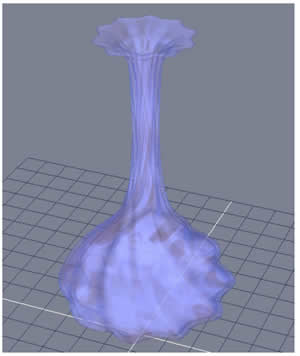
▲つぼ
なんだかふちもギザギザしていて、作るの難しそうな感じ。でも、Hexagonの機能を使えばわりと簡単にできるんだそうだ。本当だろうか。
例によって、チュートリアルPDFのビデオを参考にやっていく。だが、どうも画面が違うような気がする。ビデオの画面は旧バージョンのHexagonじゃないんだろうか。仕方がないので、やや手探り気味で無理矢理進めよう。
まずは、Hexagonを起動する。
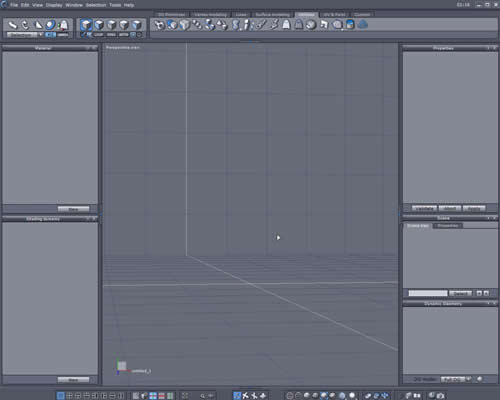
▲起動直後の画面
まずは、Z-X平面に円を描きたい。
画面の中央あたりで、ALTキーを押しながら、下方向にマウスをドラッグしてみよう。視点がぐりんと変わる。このとき、左下のX、Y、Zの軸がついてる小さいマークに注目。Z軸とY軸のところに白い四角形が表示されるまで視点を変えよう。視点を変えていると、この四角形がZ軸-X軸のところに表示されたり、Y軸-Z軸のところに表示されたりするはずだ。
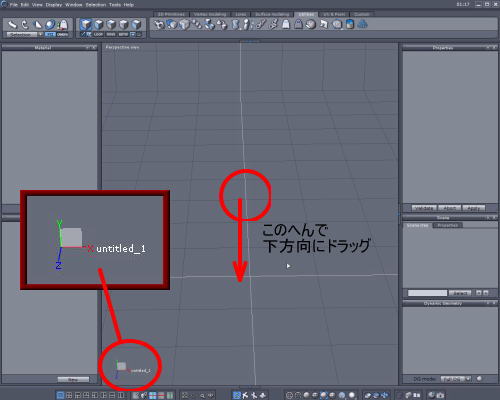
▲ALT+マウスドラッグで視点を変更
Z軸-X軸に白い四角形が出ていれば、Z-X平面で作業をする準備完了だ。この状態で円だの三角形だのを描けば、全てZ-X平面に描かれるようだ。
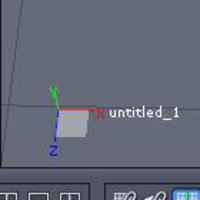
▲Z-X平面で作業をする準備が完了
では、円を描こう。画面上部で、Lines→circle fron centerを選ぼう。円っぽいアイコンをクリックしっぱなしにすると、さらにアイコンがずらりと出てくるので一番上のやつを選択。円の描き方も色々あるようだが、今は無視だ。
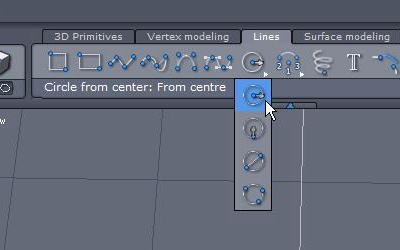
▲一番上のやつを選ぶ
画面の真ん中あたりを一回クリック。そこが円の中心になる。マウスカーソルを移動させて、もう一度クリックすると、円の大きさが決まる。
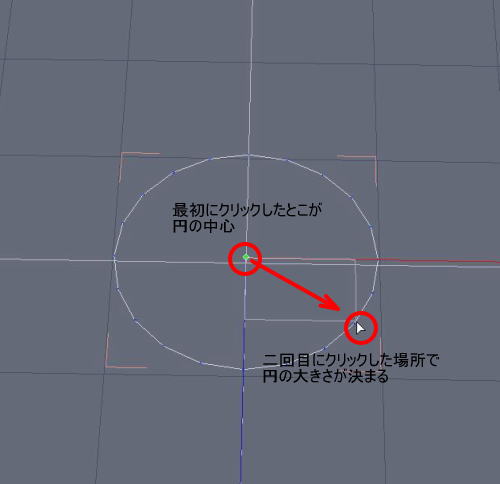
▲円を描く
最後に「円を確定する」という手順が必要だ。画面右のProperties内のValidateボタンをクリック。
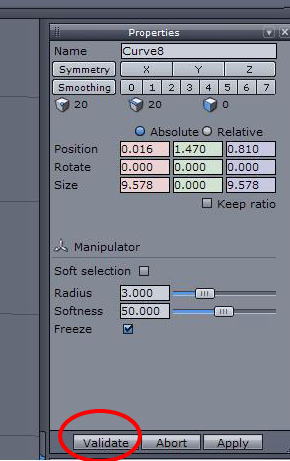
▲Validateボタンをクリック
これで円が描けた。めでたしめでたしである。
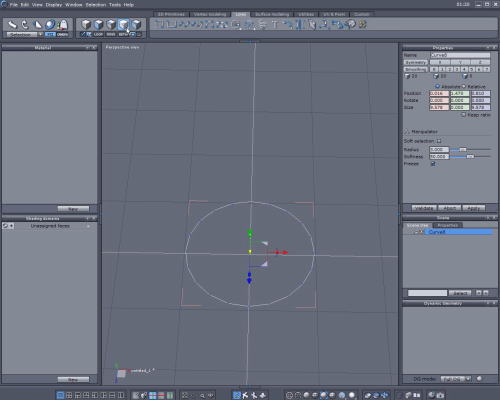
▲円が描けた。
次に、この円のフチをギザギザにする。これがちょっと面白い。
Selection>Select '1 over n'を選択する。これは、「n個おきに点を選択する」というもののようだ。
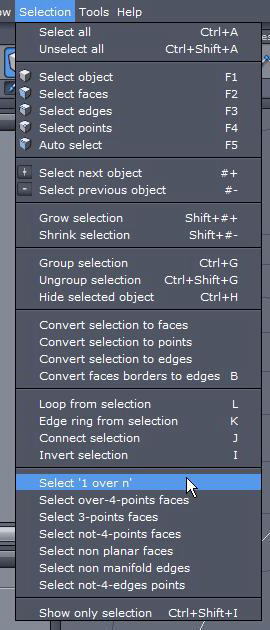
▲Select '1 over n'
すると、画面右の「Properties」が下の画像のように変わるので、赤丸の部分を「2」に変更する。赤丸部分をクリック後、キーボードから2を入力すればOKだ。その後、Validateをクリックして確定しよう。
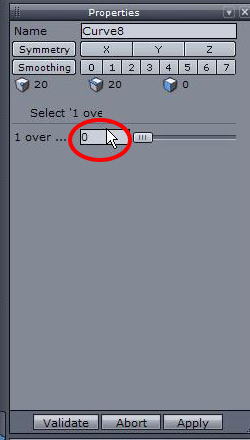
▲赤丸部分に数値を入力
これで、「二個につき一つ点を選択状態にする」ということになる。もっとわかりやすく言うと、一個おきに選択状態にするということになる。
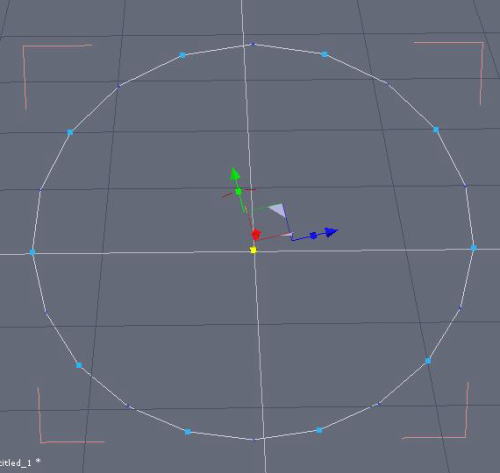
▲一個おきに点が選択状態(青くなっている部分)になった
次に、黄色い点をドラッグする。
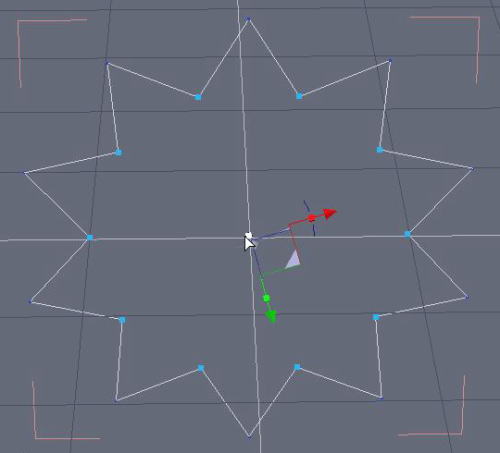
▲星のような形状に
選択された点だけがきゅうぅ、と移動して星のような形状になる。これは面白い。これでひとまず、つぼの底の形状ができあがったわけだ。
関連:
次のつぼを作る 立体化へ
|
