|
次は「回転体」っぽい機能を使って、つぼの全体像を作っていく。まずは、画面中央あたりでALTキーを押しながらマウスを上方向にドラッグして視点をぐりんと変えよう。
そして、左下のX,Y,Z軸のアイコンがY-X軸に白い四角が出ている状態にしよう。今、気づいたのだが、いちいち視点を変えなくても、左下のアイコンをクリックすればY-Xだろうと、Z-Xだろうと好きに選択できるようだ。一つ賢くなった。
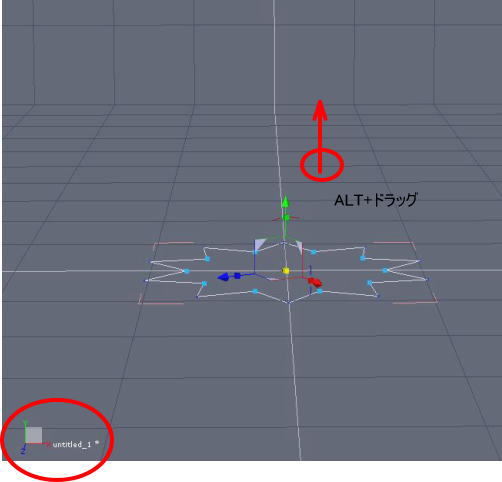
▲視点をぐりんと変えて、Y-Xに白い四角が出るように
Lines→Curveアイコンを選択する。点を連続して打ち、それを自動的になめらかにつないで曲線にしてくれる機能だ。
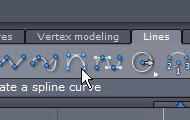
▲Lines→Curve
下の画像の数字の順に点を置いていこう。自動的に曲線にしてくれる。6の点を打ち終わったら、Enterキーを押せば曲線が確定する。ちなみに、1の点は、底の星形図形からは、あえて離して置こう。
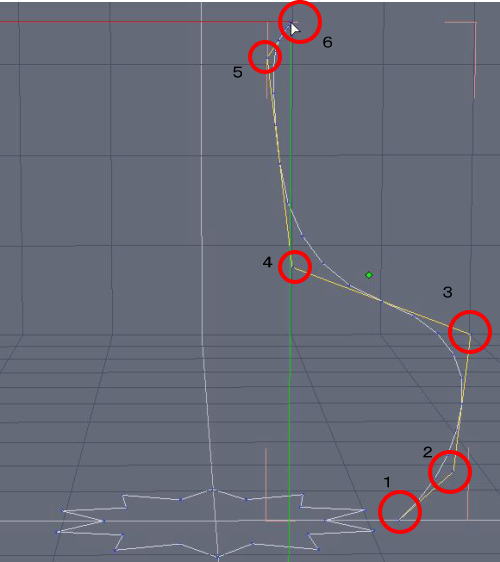
▲点を連続して置き、曲線を作る
これがツボの外側の形状ということになる。
次は、この外側の形状を、星形にピッタリとくっつけよう。
Select Objectを選択。「外側の形状」が選択状態になっていることを確認。選択状態になっているかどうかは、マニピュレータ(緑・赤・青の矢印のやつ)が表示されているかどうかとか、形状の外側に『 「 』が表示されているかとかで確認すればいいだろう。
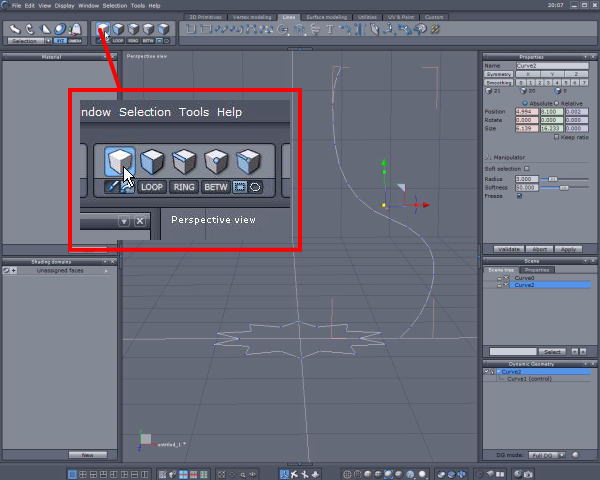
▲「外側の形状」は選択状態になっているか?
Utilities→Snap/Alignを選択。図形や点をピッタリくっつけるためのものだ。
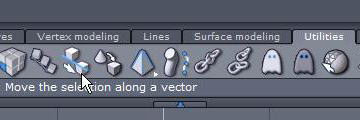
▲Snap/Align
カーソルの形状が「◎」みたいな形になる。まずは、「外側の形状」の一番下(下の画像の1の部分)をクリックし、続けて、星形の内側になっている点の一つ(下の画像の2の部分)をクリックしよう。「外側の形状」と「星形」がピッタリくっつく。
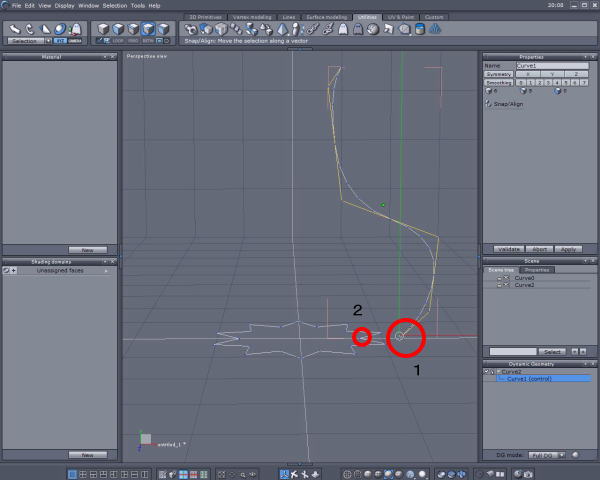
▲順にクリックすると・・・
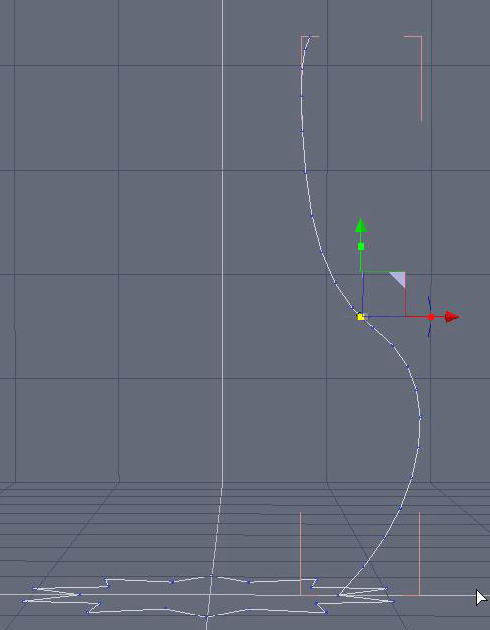
▲ピッタリくっついた!
Select Objectを選択して、つぼの底の星形を選択する。
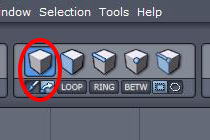
▲Select Objectを選択
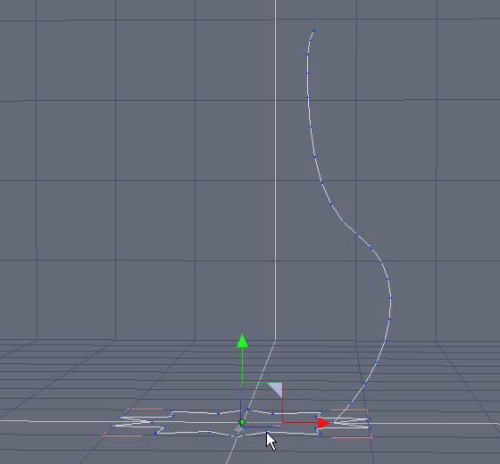
▲星形をクリックして選択
続いて、Surface Modeling→Extrude lineを選択。線押し出し、とかそんな感じだろうか。
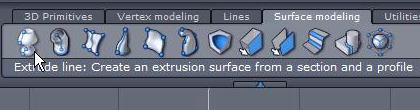
▲Extrude lineを選択
そして、「外側の形状」のどこかをクリック。どこでもいいが、私は真ん中あたりをクリックした。
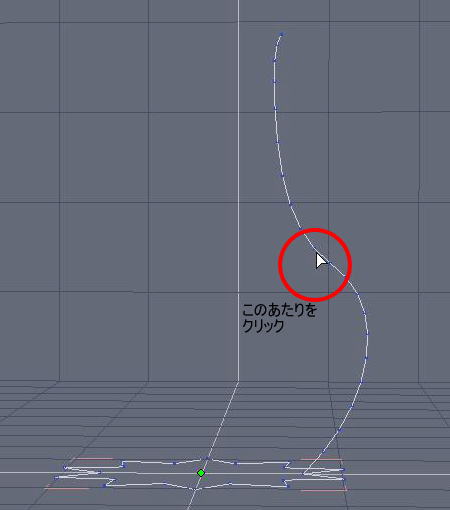
▲外側の形状をクリック
そうすると、「外側の形状」が底の形に沿って、ぐるりと回転し、立体化する。なんだか凄い機能のような気がする。
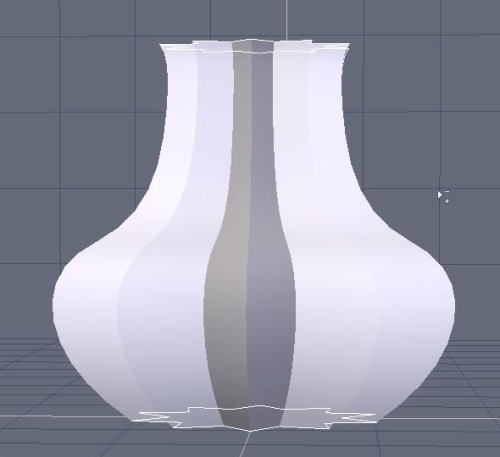
▲立体化した
このまま、ALT+ドラッグで視点を変えて、つぼの底を見てみると…
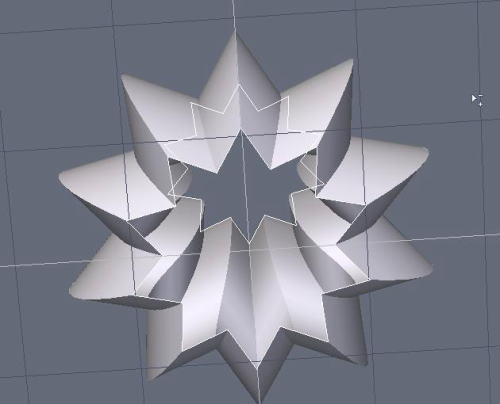
▲つぼの底に穴が
穴が開いている。そして、よくできたことに、底の部分をクリックすると底がふさがれるのだ。
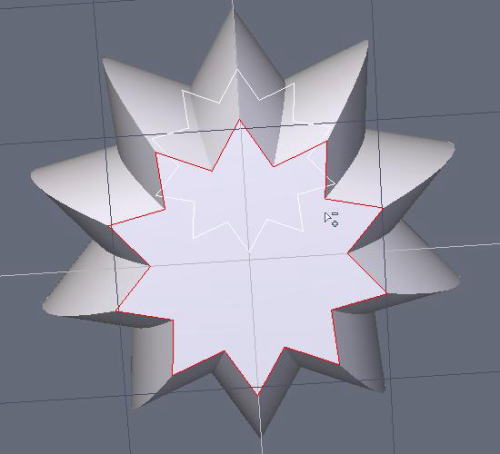
▲底がふさがった
関連:
次のへ
|
