Runway Construction Kitをゲット。DAZ STUDIO用アニメーション組立プラグイン、 aniMate 用のアニメデータ集だ。
▲ Aiko4 + Kishka Hair + Mini Dress A4/V4 。 もう一人は、同じく Aiko4 + Kleo Dread Falls + BAT's SchoolGirlV4 。
Runwayって、どっかに走り去って行くようなアニメなのかな、と思ったら、Runwayというのは「ファッションショーのステージ(花道)」というような意味らしい。このデータ集は、ファッションショーでモデル歩きするアニメのパックなのだった。
これはこれで、服データのプロモーションムービーを作るときなんかに便利そうである。
そうするとファッションショーのステージなんかも欲しくなってしまうなあ。困ったものだ。
付属物
- ポーズ間のつなぎ用 x14
- Hips to neutral
- Hips to neutral (lean L)
- Hips to neutral (lean R)
- Left hip to neutral
- Right hip to neutral
- Neutral to hips
- Neutral to hips (lean L)
- Neutral to hips (lean L to R)
- Neutral to hips (R)
- Neutral to hips (R to L)
- Neutral to Left hip
- Neutral to Right hip
- Step Left
- Step Right
- モデルポーズ その場でアクション x3
- Poses 1
- Poses 2
- Poses 3
- 歩き始めモーション x11
- Backward start
- Sidestep start (L)
- Sidestep start (R)
- Start (E)
- Start (N)
- Start (NE)
- Start (NW)
- Start (S)
- Start (SE)
- Start (SW)
- Start (W)
- 立ち止まり時のモーション x11
- Sidestep stop (L)
- Sidestep stop (R)
- Stop (E)
- Stop (N)
- Stop (NE)
- Stop (NW)
- Stop (S)
- Stop (SE)
- Stop (SW)
- Stop (W)
- Stop neutral (N)
- 歩いて曲がる・方向を変える x6
- Arch (E)
- Arch (W)
- Corner (E)
- Corner (W)
- Corner spin (E)
- Turnaround
- 歩く x8
- Backwards
- Hips
- Left hip
- Right hip
- Sidestep (L)
- Sidestep (R)
- Walk
- Walk2
- 歩行時のポーズ接続用 x6
- Hips to walk
- Left hip to walk
- Right hip to walk
- Swing to hips
- Walk to Left hip
- Walk to Right hip
とってもわかりやすい、女性モデル歩きアニメのデータ集である。私はファッションショーを生で見たことはないが、スタスタスタと歩いてくるっと回ってポーズを取る、というのはなかなかかっこいい気がした。
まとめ
Construction Kitというだけあって、ファッションショーでモデルがやりそうな動きをだいたい再現できそうな感じ。アニメーション自体もモーションキャプチャ系(たぶん)のリアルなもので、しかも、きっちりループできるように調整されているのがありがたい。ファッションモデルがうろうろ歩きまわるようなムービーを作るにはピッタリである。
まあ、データとしてはよくできているのだが、私としては普段のなんてことない動きをデータ集を出してほしいと思う。
DAZフォーラムの、aniMate/aniBlock Request THREADでは、「動物の動き」「日常の動き・オフィスワーク」を希望する声がダントツに多いようなのだが、なかなかそういう地味なのは商品化しにくいんだろうか。「台所編みそ汁作りモーション集」「休日の午前中編部屋でごろごろモーション集」「出勤編電車にかけこみ乗車押し合いへしあいモーション集」などがあったら、んー、あったらあったで、そんなピンポイントすぎるのはどうかと思うとか文句を言ってそうな気もする。
このデータ集はアニメ数が多いだけあって、少々高いなあという気はする。けど、収録されているデータのクォリティは高く、まあ値段は妥当なとこなのかなあ。
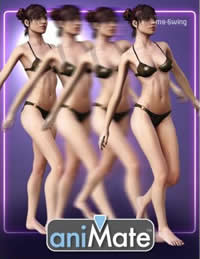
ファッションショーで、モデルが歩いたり方向を変えたり、ポーズを取るようなモーションデータ集。
使うためには、 DAZ STUDIO と、プラグイン aniMate が必要。
今回は、 DAZ のDAZ_STUDIO 4 Proのインストール手順を覚書してみたい。
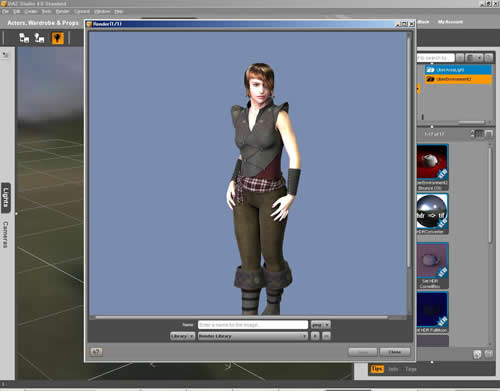
▲DAZ_Studio 4 Pro
DAZ_STUDIO 4 Proは、Poserっぽい人体フィギュアを簡単にポージングできて、レンダリングできて、なんだったらアニメーションだって出来てしまうという3D人体操作ソフトウェアだ。
どういうものか、ひとまずインストールしてみようではないか。
ダウンロード&インストール
ダウンロードについては、前回の記事の後半を参照して欲しい。では、インストールするところから。
ダウンロードしたファイルを実行。基本的に、Nextを連打していればインストールは終わるが、途中、なにかを聞かれる箇所があるので、順に説明していこう。
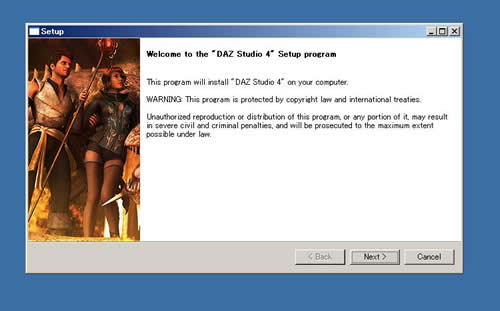
インストールファイル実行直後。Nextをクリック
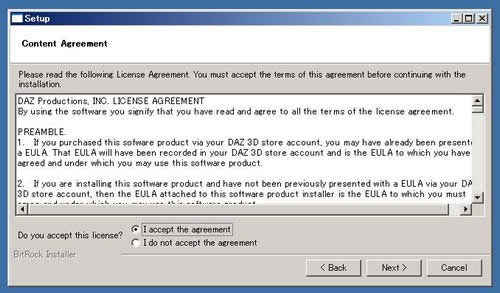
DAZ_STUDIOのライセンス規約。私は全部きっちり読んでいないが、ごく常識的なことが書いてあると思う。
I accept the agreement(規約に同意する)にチェックを付けて、Nextをクリック
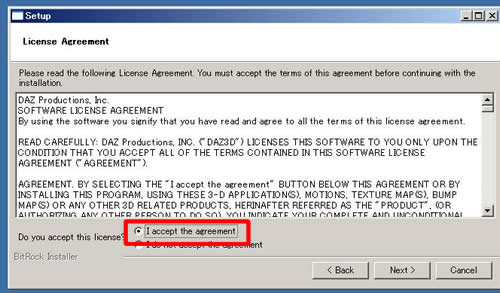
今度は、DAZ_STUDIOに付属しているフィギュアなどのコンテンツに関するライセンス規約。こちらも、転売すんなよとか、誰かに勝手にあげたりするなよ、とか常識的なことが書いてある。
I accept the agreement(規約に同意する)にチェックを付けて、Nextをクリック
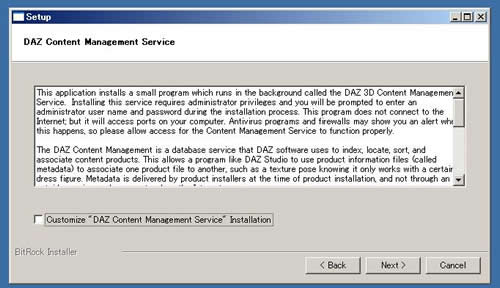
DAZ_STUDIOのコンテンツ管理サービスをカスタマイズするか?と聞かれている。私は面倒なので、チェックを入れずにNextをクリックした。
よくわかんない場合は、Customize "DAZ Content Management Service" Installationにチェックを入れず、Nextをクリック
インストールディテクトリを聞いてくるので、そのままNextをクリック
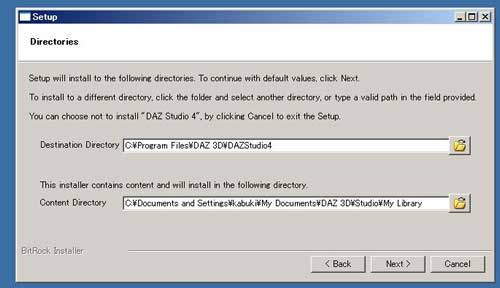
変えてもいいけども、日本語を含むディレクトリにはインストールしないほうが無難だと思う。
あとは、ひたすらNextを連打していけば、インストール完了だ。最後は、Finishをクリックしよう。
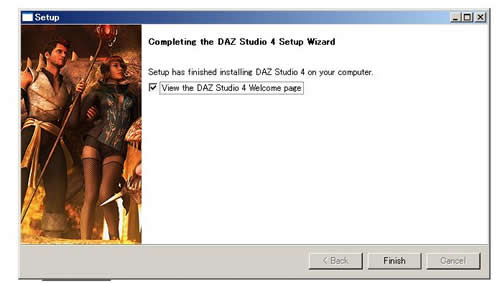
さて、DAZ_STUDIO4を起動してみよう。
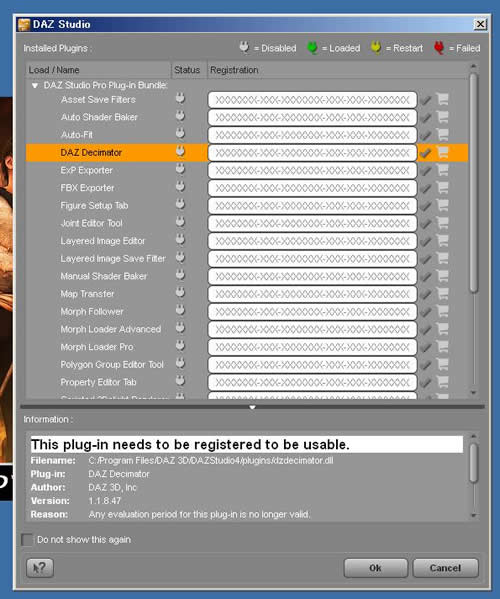
初回には、Installed Pluginsという、プラグイン一覧が表示される。これらのプラグインをお金かって登録することで、DAZ_STUDIOの機能はどんどん増えていきますぜ、えっへっへっへ、という画面だ。今はとりあえず無視して、OKをクリックして閉じよう。
他にも色んなウインドウが開きまくるけども、とりあえずOKをクリックするなどして、余計なウインドウを閉じよう。
そんでもって、DAZ_STUDIOメインメニューから、Help→Register DAZ Studioを選択
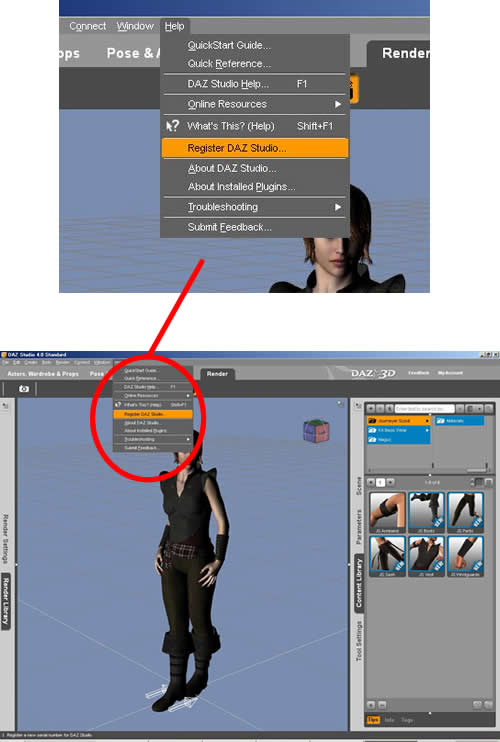
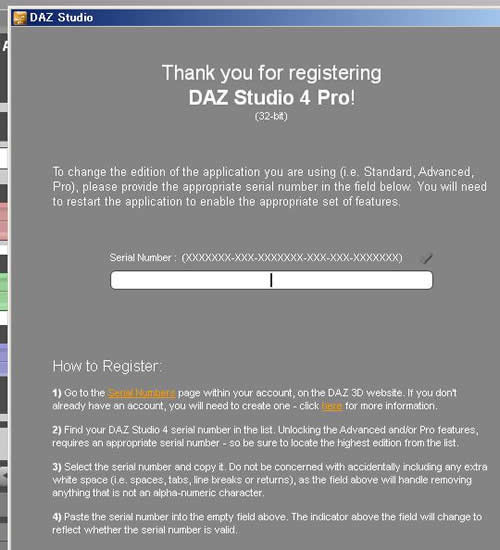
シリアル番号を登録する画面が現れる。
シリアル番号なんてどこにあんのか? DAZ公式ページのMyAcccountからAvailable Serial Numbersを選択すると確認できる。
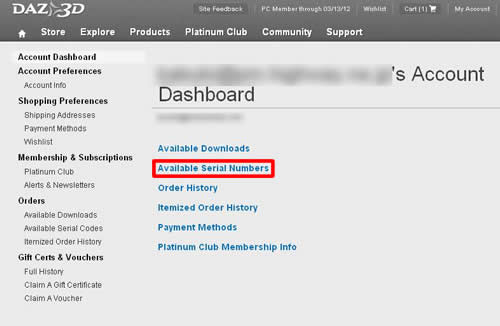
▲DAZ_STUDIOに限らず、シリアル番号のあるソフトウェアを購入した場合、ここで確認することができる。
そんでもって、「DAZ Studio4 Pro」の右側にある文字列をマウスで選択して、Ctrl+Cでコピー。
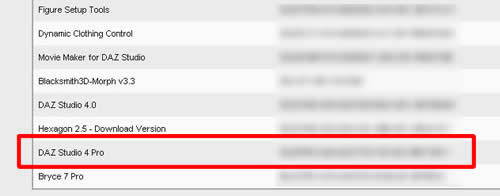
先ほどのシリアル番号登録ウインドウにCtrl+Vでペーストして、OKをクリックすれば登録完了。
これで、DAZ STUDIOのインストールは完了だ。お疲れ様である。
DAZ STUDIO のバージョン2.0がリリースされた。
追加された機能のうち、目新しいものはこんな感じ。
- Sub Division Surfaces(Sub D) サブディビジョンサーフェス
-
- ポリゴンを分割して、フィギュアなどを滑らかにする
- Multiple UV マルチUV
-
- いまいちわからない。
- Levels of Detail (LOD)
-
- メッシュの細かさを変える機能?
いまいちわからないところもあるが、ざっと見ていこう。
サブディビジョンサーフェス
ポリゴンを分割して、滑らかにレンダリングするための機能? 対象を選択して、Edit→Convert to SubD... で適用。Undoは効かないので注意。

マルチUV
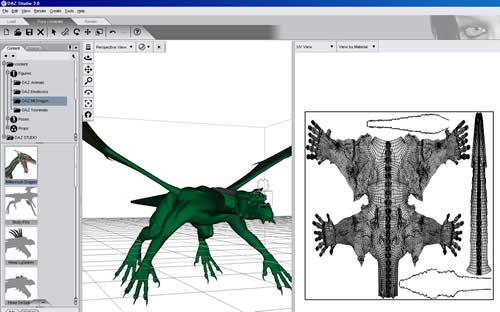
なんかよくわからないが、 UVマップを切り替えられる機能? UVマップを用意しておけば、 Aiko4 に Aiko3 用の肌テクスチャを適用したりすることができるんだろうか。また、 DAZ StudioでもUVマップが確認できるようになった。
View→Viewport Layout→Side by Side
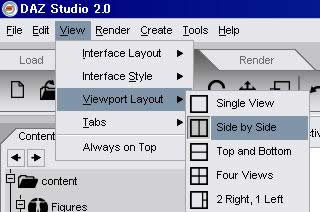
画面が二分割される
分割された2画面のうちどちらかの画面上部で、Perspective Viewと書いてある部分をクリックし、UV Viewを選択
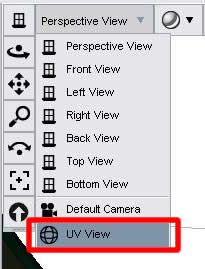
UVマップが表示される。
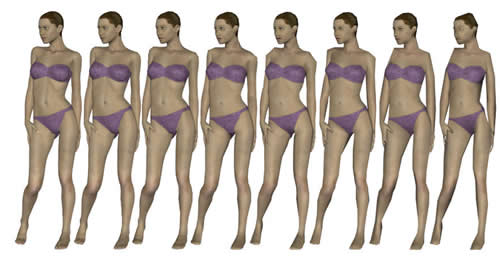
Levels of Detail(LOD)
メッシュの細かさが異なるオブジェクトを読み込んでおいて、ダイナミックに切り換える機能ということだろうか。いまいちわからない。
わからないことだらけだが、なんかちょっと凄そうな機能が追加されたようだ。それが一体何の役に立つのかはまあ、今後ゆっくり調べていくことにして、今回の覚書を終わる。
DAZ STUDIO用プラグイン、 aniMate 用のアニメデータ、aniMate Transitions Sits 1 Packをゲット。
▲ テライユキ が立ったり座ったりするアニメーション。 服は TY2-ClothingPack02 を着用
「移動しながらイスに座ったり立ったりする」という、地味系アニメーション集。今回もきっちりモーションキャプチャ系の超なめらかなアニメーションを詰め込んできた感じ。
歩いて来て座ったり、椅子をまたいで座ったり、ぴょんととび跳ねて座ったり、足を組んだり、座ってそわそわしたりと、なかなかシブい動きだ。ただし、手の動きは、ほんとはテーブルの上に乗せてる感じなんだと思うがフィギュアによってはふらふら動いてしまって、いまいちな感じ。使う時には、腕の部分だけレイヤーアニメーション機能とかで動きを上書きしてやらないといけないかも知れない。
何にしても、地味な動きがあってこそ派手な動きのインパクトが高まるというものだ。
付属物
- aniMate用aniBlockデータ 21種類
- high stool from back 高めのストールに後ろから座る
- high stool from side 高めのストールに横から座る
- high stool idles 高めのストールに座ってそわそわする
- high stool out 高めのストールから経ちあがって離れる
- high stool side excited 高めのストールに調子に乗って勢いよく座る
- high stool side faster 高めのストールに素早く座る
- high stool sit 高めのストールに普通に座る
- high stool stand 高めのストールから立ち上がる
- kitchen chair from side 台所イス?に横から座る
- kitchen chair idle 台所イスに座ってそわそわする
- kitchen chair jump from back 台所イスに後ろからジャンプして座る
- kitchen chair out 台所イスから立ち上がって離れる
- kitchen chair sit 台所イスにフツーに座る
- kitchen chair stand 台所イスから立ち上がる
- kitchen one leg from back 台所イスに後ろから片足を上げて座る
- stool idles ストールに座ってそわそわ
- stool idles 2 ストールに座ってそわそわ2
- stool leg cross (L) ストールに座って足を組む(左)
- stool leg cross (R) ストールに座って足を組む(右)
- stool sit ストールに普通に座る
- stool stand ストールから立ち上がる
まとめ
あまり買う人はいないかも知れない、地味アニメ集である。クォリティは申し分ない。こういう生活系アニメーションをもっとリリースして欲しいところだ。
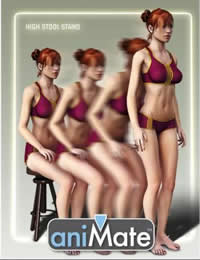 aniMate Transitions Sits 1 Pack
移動&椅子に座るアニメーションが21種類入った、aniBlock集。
DAZ STUDIO 3.0 有料版の新機能「Morph Follower」を使ってみたい。
これは服側に体型モーフが入っていない場合でも、(ある程度の精度で)自動体型フィットしてくれるという機能だ。
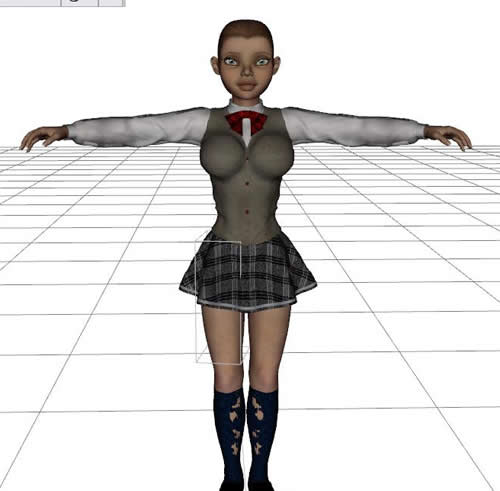
▲ Victoria4 、 Aiko4 にしかフィットしないはずのSchool Girl Uniform for Aiko4 が、 The Girl 4 に(そこそこ)フィット
つまり、 Victoria4 用の服ならば、すべて Aiko4 体型や The Girl4 体型にフィットさせることができる、という夢のような機能なのである。同様に、Victoria3 用の服は Aiko3 ほかの第三世代フィギュアにフィットさせることができる。
さらに言うなら、実験はしてないけどもモーフで作った各種カスタム体型にもフィットするはずである。
ただまあ、完璧というわけではなくて、ところどころハミダシが発生したらD-Form(DAZ STUDIOのマグネット機能のようなもの)で修正してね、という感じ。
他にもいくつか制限がある。マニュアルに書いてあるのをざっくり訳すとこんな感じ。
- モーフの付属していないベースフィギュアでは、たぶん、Morph Followerは動きません。
- コンフォーム型の髪では、たぶん動きません。
- 服とベースフィギュアは、同じボーン構造を持っている必要があります。 Victoria3 の服を Victoria4 などの第四世代のフィギュアにフィットさせることはできません。ただし、Morph Followerはなるべくフィットさせようとするので、マグネットなどで修正すればいけるかも。
- パーツ間のサイズ差が大きすぎると、ガタガタになるかも。
- Figure Mixer を適用したフィギュアに対してMorph Followerを使う場合は、フリーズ(Figure Mixer Freeze)をする前に実行してください。フリーズをかけるとMorph Followerは動かなくなります。
やり方
とりあえず、やり方。 The Girl 4 に、School Girl Uniform for Aiko4をフィットさせてみよう。
まずは、The Girl 4を呼び出し、服をThe Girl 4上にドラッグ&ドロップする
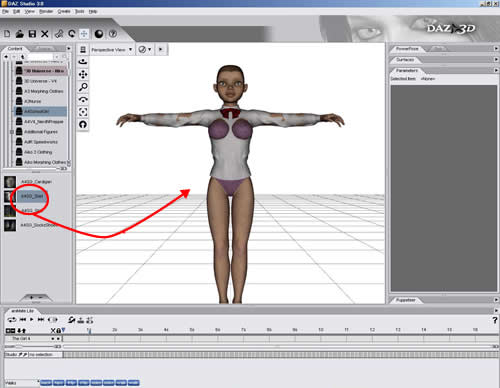
これで、服を呼び出して、着せるという操作になるのだ。服のほうはThe Girl4 に対応していないので、盛大にあちこちがはみ出す。
フィギュア上で右クリック→Morph Followerを選択
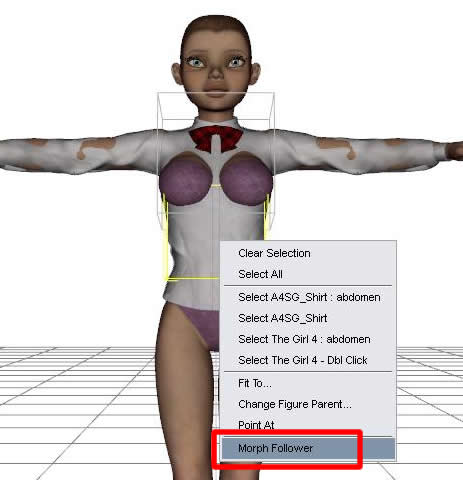
進行状況を示すバーが表示され、服がもこもことフィットしていく。これは見ていてなかなか楽しい。
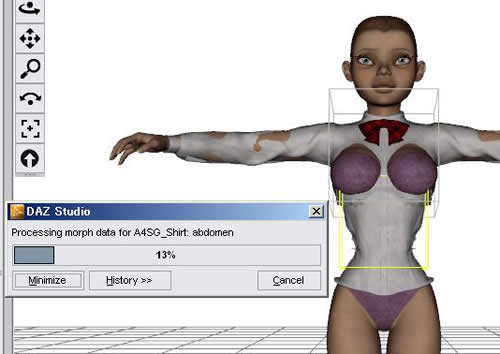
▲変換中…
そして、最終的には結構いい感じにフィット。

この作業は必要な服を全部着せてから実行すれば、すべての服に対してフィットしてくれる。
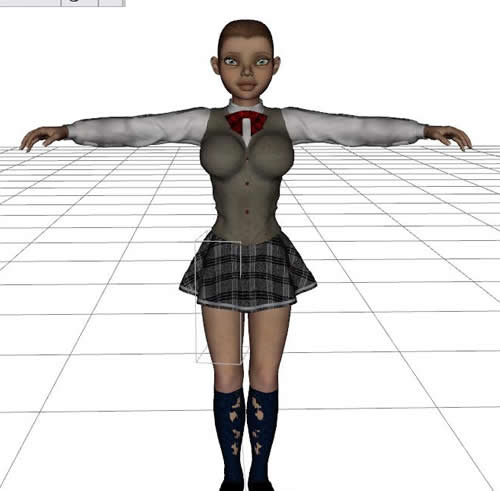
▲スカートと靴下も着せてから、再度Morph Followerを実行した。
だいたいフィットしたが、これで十分だからレンダリングしよう、という気にはなかなかならないと思う。あとは、D-FormというDAZ STUDIOのマグネット機能でちまちま修正するのだ。
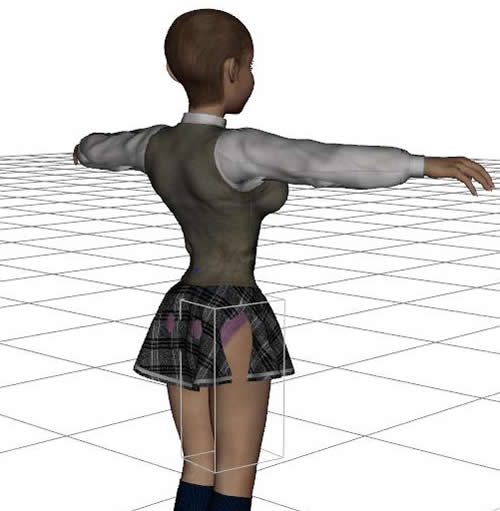
▲修正前。 パーツによっては盛大なハミダシが発生している
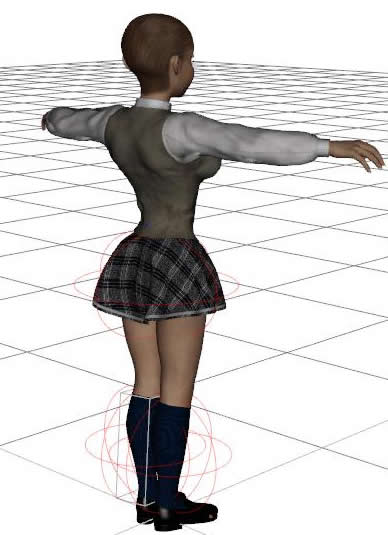
▲D-Formで修正。ほぼ気にならないくらいに修正できた。
今回、私はD-Formを初めてちゃんと使ったのだが、Poserのマグネット機能よりもかなり使いやすかった。仕組み的には同じような感じなのだが、変形の影響範囲がちゃんと表示されて、直観的に使えるのだ。D-Formの使い方については、別途まとめてみたいと思う。
さて、そんなこんなで修正したものに、ポーズさせてみよう。
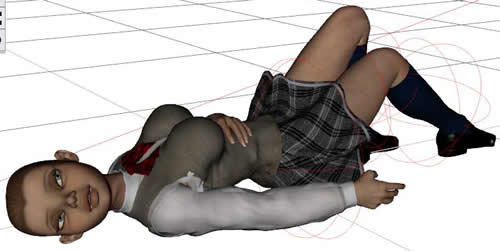
ポーズさせることで、新たな細かいハミダシが発生しているが、おおむね満足の仕上がり。ここからさらにD-Formで気になる部分を直していけばOKだ。
まとめ
昔の Victoria4 服などをAiko4 体型にフィットさせる、というのがきっと一番有効な使い方だと思う。
FigureMixerと組み合わせるとさらに面白いこと(男性フィギュアに女性服を着せるなど)ができそうなのだが、ちょっと試したところではうまくいかなかった。もう少し試行錯誤してみて、うまくいったらまとめてみよう。
そんなわけで、Morph Followerは、わざわざ新機能として搭載するだけのことはある便利機能に仕上がっている、と言っていいだろう。
DAZ STUDIO 3 Advanced をインストール時に、旧バージョン(バージョン2)の情報が変なふうに残っていたせいか、コンテンツサーチをかけるとDAZ STUDIOが落ちてしまう、という現象が発生した。
再インストールしても治らなかったのだが、以下の手順で再インストールしたら、正常に動くようになったので覚書しておきたい。
- DAZ STUDIOを終了させる。
- C:\Documents and Settings\kabuki\Application Data\DAZ 3D\Studio3 を削除(またはリネーム)する。
- DAZ STUDIOを再インストール。
まあ、そう何度も再インストールすることもないとは思うが、また不可解な不具合が発生したときのために覚書しておくことにしよう。
DAZ STUDIO で、 Victoria4 に V4 Elite のLanaテクスチャを適用したものをレンダリングしてみた。
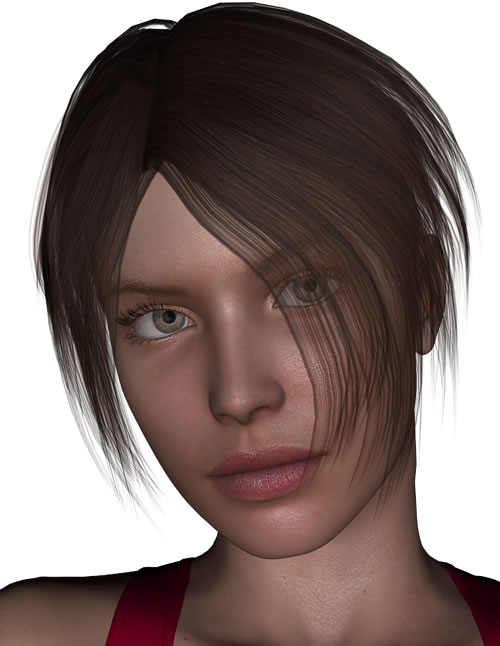
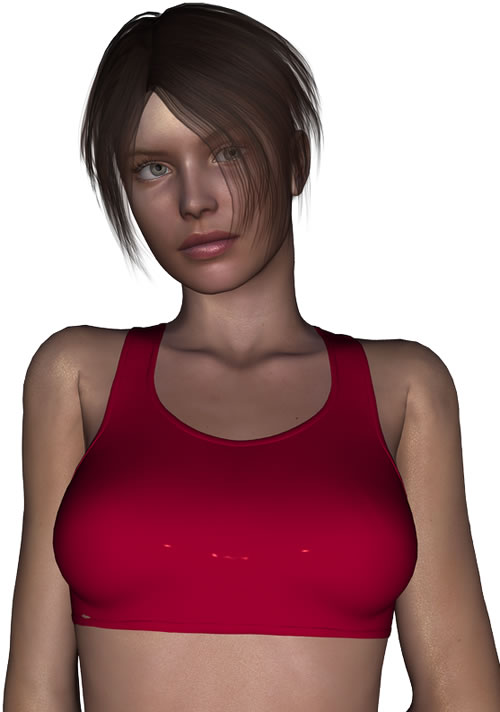
▲DAZ STUDIOでレンダリングした例。 リアルな肌感だ。 髪は Posh Hair
肌の感じがとってもリアルで、さすがという感じ。しかも、細かいパラメータ調整など全くせずにこの画像が得られるのだ。大したものである。
いちおう、レンダリングまでの手順を書いておこう。
Lanaテクスチャをインストール。具体的には、以下をインストールする。
- V4 Elite Texture: Lana - Part1
- V4 Elite Texture: Lana - Part1
- V4 Elite Texture:Lana - DS Files
- Elite Human Surface Shader
Elite Human Surface Shaderはイマイチ使い方がわからないのだが、念のため。
DAZ STUDIOを起動して、 Victoria4 を呼び出す。(参考:DAZ STUDIOからPoserライブラリを呼び出す)
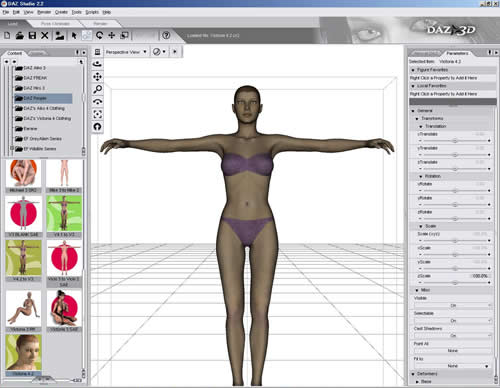
フィギュアのどこでもいいのでパーツを選択し、Lana Elite MAT Allを適用(ダブルクリック)

髪を呼び出したり、服を着せたり、ポーズを適用したりする。
レンダリング(画面上部のメニューから、Render→Render)すればできあがり。
うまくいかないという場合は、Render Setting(画面上部のメニューから、Render→Render Setting)を調整する必要があるかもしれない。念のため、私のRender Settingを載せておこう。
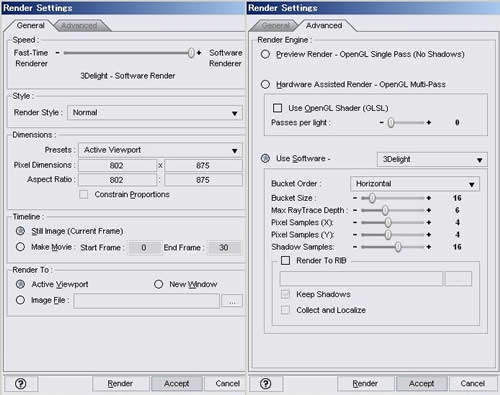
▲左はGeneralタブをクリックした状態、右はAdvancedタブをクリックした状態。特にいじってないので、デフォルト状態だと思う。
DAZ STUDIOはデフォルトの状態だと、体の部位ごとにちまちま動かす必要があり、求めるポーズにたどりつくには結構な手間がかかる。しかし、プラグインの「Power Pose」をインストールしておくと、人形を手でいじってるかのような感覚でポーズをビシッバシッと決めることが出来るのだ。(追記:バージョン1.3から、Poser Poseが標準装備になったようである)
とまあ、それはちょっといいすぎかも知れないが、DAZ STUDIOが軽いせいもあって、非常にさくさくとポーズを決めていけるのだ。まさに、人形遊び感覚である。
では、具体的なやりかた。
まずは、DAZ|STUDIOを起動。
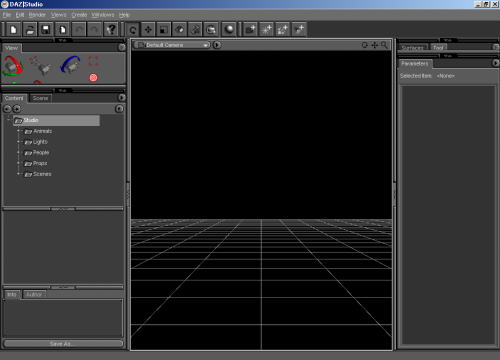
▲起動画面
次にフィギュアを呼び出す。服を着せたり髪の毛をつけたりとかは各自でやってほしい。(参照:DAZ STUDIOでフィギュアに服と髪をつける)
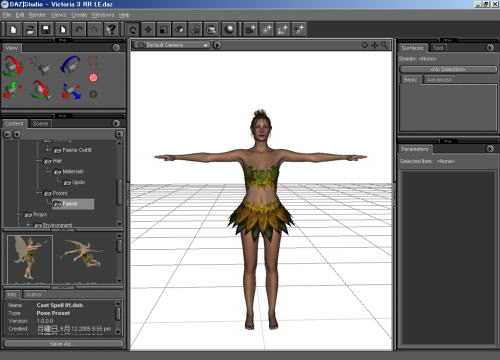
▲フィギュアを呼び出す
次に、画面の上の方に並んでいるアイコンに注目。中に、漫画に出てくる骨のようなアイコンがあるはずだ。実はこれが、「Power Pose」を有効にするアイコンなのである。起動直後は、Poser Pose機能は有効になっていない。このアイコンをクリックして初めて動作するわけだ。
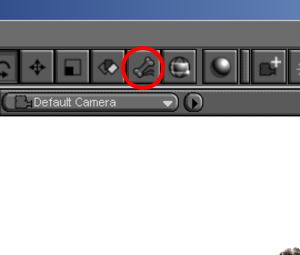
▲骨のようなアイコン
さて、フィギュアの腕などをクリックしたままマウスを動かして(ドラッグするということだ)みよう。フィギュアが四角の物体に化け、腕に連動して上半身だとか頭だとかが動く。
体の一部をひっぱりまわすと、他の部分が無理のない体勢になるよう、連動して動くのだ。これにより、手足や体、頭なんかをめちゃめちゃに動かしても、それなりに無理のない姿勢が出来上がる。
これで大体のポーズをさくさくっと決めていくわけだ。ちなみにこれは、Poserが当たり前のように持っている機能だが、こんなに軽やかに動かないので楽しくなる。
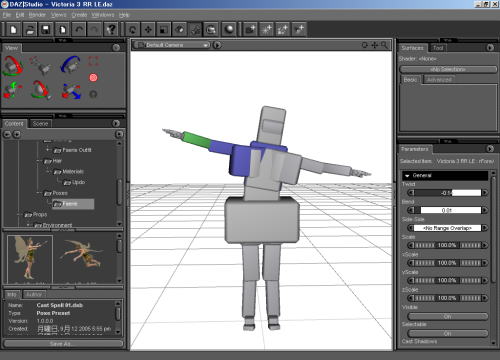
▲ポーズ変更画面
そして優れものなのが「ピンでとめる」機能。動いてほしくないところをピンでとめて固定できるのだ。やり方は、ピンでとめたいところをクリックして選択状態にしてから、「Tool」の「Toggle Pins」をクリックする。赤い画鋲みたいなのが表示されて、その部分は固定される。
Toolなんて出てないぞという人は、画面上のView→Tabs→Toolを選択すれば出てくるはずだ。
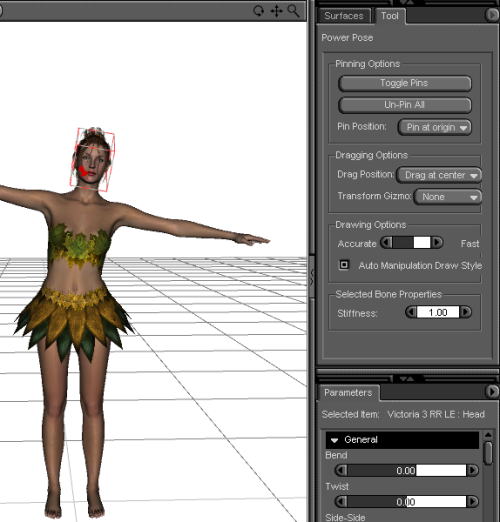
▲顔がピンでとめられた状態
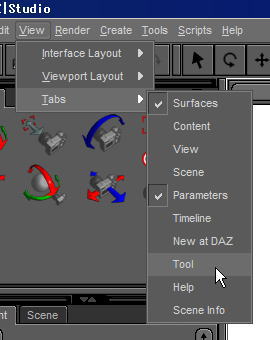
▲toolが出てないときは、View→Tabs→Toolを選択
試しに、体を適当に動かしてみよう。
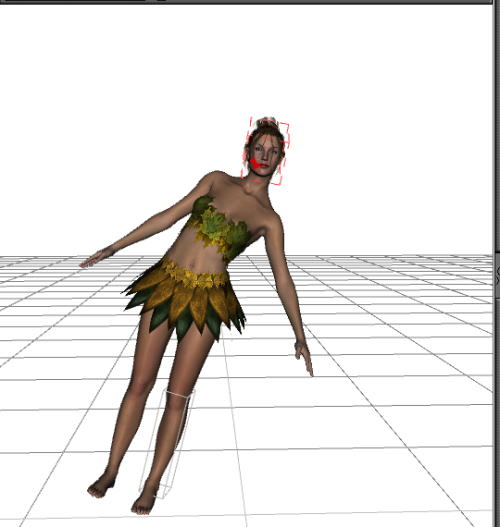
▲体の位置は変わっても頭の位置はそのまま
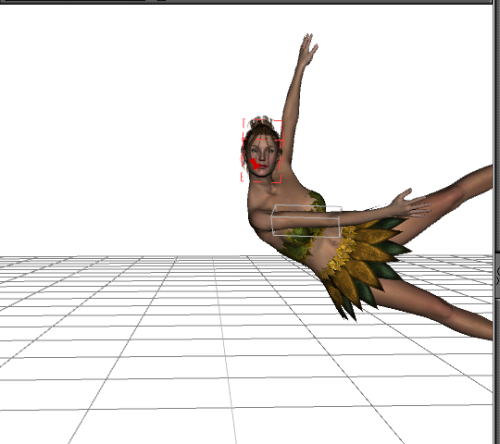
▲どんなに動かしても頭の位置はそのまま
toolには、他にも色々パラメータがあるが、よくわからない。とりあえず、ピンの機能は便利だってことでいいんじゃないだろうか。大雑把なポーズが出来たら、Power Poseを無効(もう一度骨のアイコンをクリック)にして、微調整を行うと効率がよさそうだ。
まず、Mikiのインストールだ。Poser用にインストール済みの人はやらなくていい。MikiのインストールCDの「手動インストール」フォルダの下のRuntimeを右クリック、出てくるメニューの「コピー」を選ぶ。
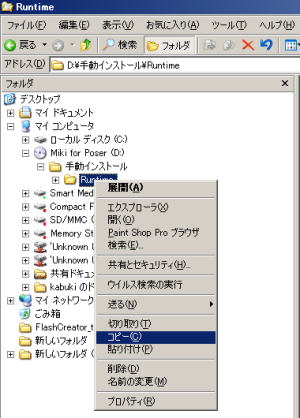
▲手動インストールの下の「Runtime」をコピーして…
そして、好きなところに「貼り付け」でコピー。マイドキュメントの下に「フィギュア」というフォルダでも作って、そこにコピーすればいいんじゃないだろうか。
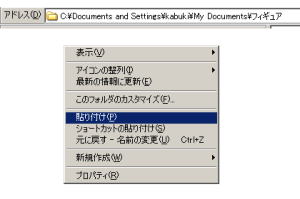
▲マイドキュメント\フィギュアに貼り付け
これで、インストールは完了。簡単だ。
次に、DAZ STUDIOを起動する。
▲起動画面
ここで、さっきインストールしたフォルダにデータがあるってことを、DAZ STUDIOに登録しなければならない。画面上部のメニューから、Edit>Preferencesを選ぶ。各種設定画面とでも考えればいいんじゃないだろうか。
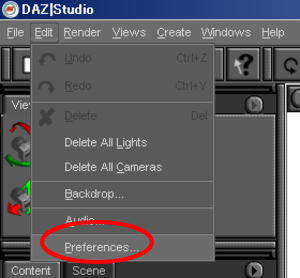
▲Edit>Preferences
出てきた画面の「Directoriesタブ」をクリックする。
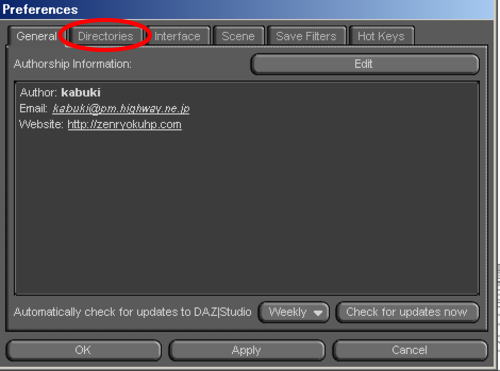
▲Directoriesをクリック
「DAZ|Studio Content Directories」と表示されてるとこをクリックして、「Poser Content Directories」に変更する。Poser形式のファイルはここにフォルダを登録する必要があるのだ。
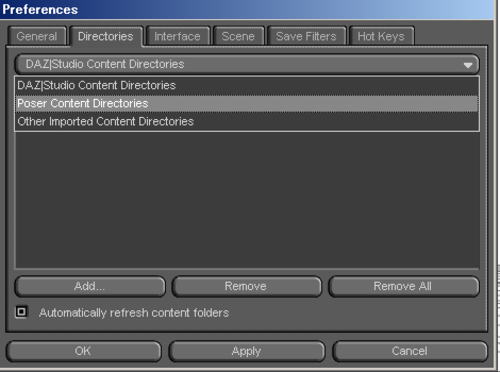
続いて、Addをクリックし、先ほどMikiをインストールしたフォルダを指定する。「Automatically refresh content folders」にチェックを入れとくと、フィギュアが増えたら自動的に認識してくれるようだ。
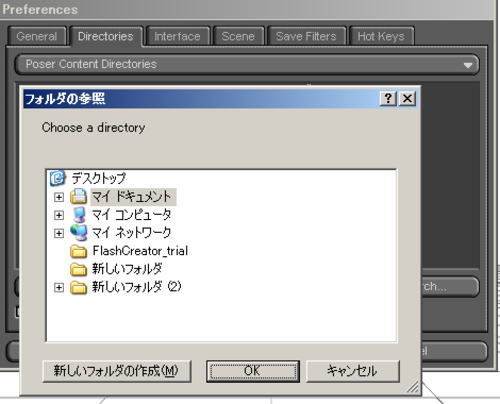
▲Addをクリックしてインストールしたフォルダを指定。
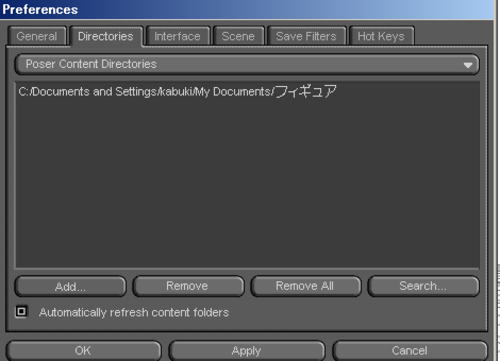
▲無事追加。日本語フォルダ名でも大丈夫っぽい
追加できたら、OKをクリックしてPreferecesを閉じる。画面左のcontentのところに「フィギュア」が追加されているだろうか。これでMikiを呼び出し可能になったのである。
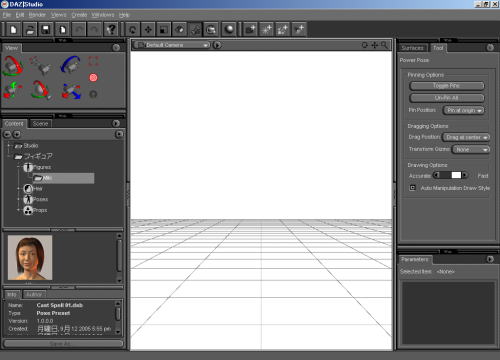
▲Mikiが呼び出し可能に
では、実際に呼び出してみよう。
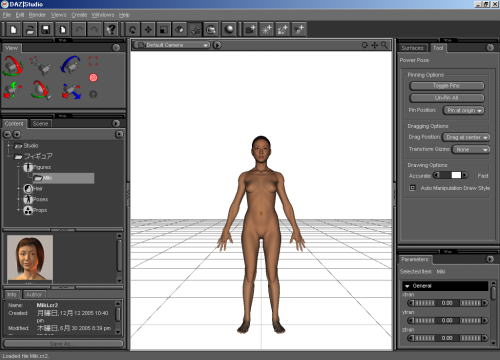
▲Mikiを呼び出せた。
色々試してみたところ、「髪の毛」のうち、ダイナミックヘアタイプの髪の毛は適用できなかった。小道具型の髪の毛は適用できる。DAZ STUDIOではダイナミックヘアは扱えないのだ。
そんでもって、髪の毛を呼び出すときに謎のエラーが。「そんなファイルねえよ!」というエラーだが、「Locate」をクリックすると、実はある。よくわからないがとりあえず、Locateをクリックして、そのままOKをクリックすれば大丈夫だ。
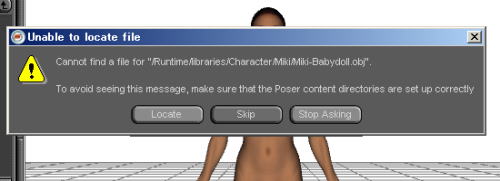
▲ファイルが見つからないとのことだが
そして、画面上部のメニューからRender>Renderでレンダリング。大きなお友達がいやらしい気持ちでフィギュア遊びをするには十分のようである。
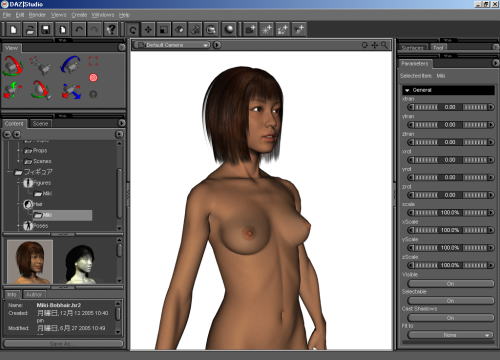
▲レンダリング
という訳で、他の別売りフィギュア「テライユキ」や「Koji」も読み込み可能である。
DAZ STUDIO 3 用にReality プラグイン「Reality 1.0 for DAZ Studio」がリリースされた。

ただし、ひとまずは プラチナクラブ 会員限定での販売のようだ。一般会員への公開はもう少し先になる模様。
このプラグインは、オープンソースのレンダリングエンジン「Lux Renderer」をベースにしたレンダリングプラグインで、要するに今までのDAZ SUDIOとは全く異なる方法でレンダリングするため、レンダリング結果のテイストがガラッと変わるのだ。

▲超リアルな水の表現
主な機能をざっと訳してみると、こんなカンジ。
- LuxRenderとDAZ Studio間のインタフェース
- Mac OSとWindows、ともに使用可能。現時点では32ビットバージョンがリリース、64ビットバージョンももうすぐリリース予定
- DAZ STUDIOのシェーダー(マテリアル)をLuxRenderマテリアルに自動変換
- fine-tuning of materialsのサポート(?)
- 以下のマテリアルが使用可能
- SSSシミュレーション (人肌がリアルに描画できる)
- つや消し効果(?)
- つや消し透明効果(?)
- 水の表現
- リアルなガラスの表現(水晶などの複雑な立体を伴うもの)
- フォグ
- 金、銀、銅、アルミなどのリアルな金属プリセット
- 鏡の表現
- 組み込みマテリアルのプレビューが可能
- .objを「水のオブジェクト」に変換できる
- 間接光、物体の表面の反射など、物理計算に基づいたマテリアル
- バンプマップ、ディスプレイスマップサポート
- 太陽光、無限光、スポットライト、メッシュベースライト
- カメラのように被写界深度を1クリックでコントロールできる
- DAZ STUDIO外でレンダリングできる(バックグラウンドでレンダリングだけできるということか?)
- レンダリングの一時停止、再開が可能
- マルチプロセッサ/ハイパースレッディング対応
- ネットワークレンダリング対応
- UV Map+ texture viewerを用意
- 40ページ以上のPDFマニュアル(英語)付属
- LuxRenderはプラグインに含まれている(自分でLuxRenderを別途ダウンロードする必要はない)

▲写真と間違えるような車の金属表現
Realityと名前をつけるだけあって、写真のようにリアルだ。
ただし、これだけ美しい画像をレンダリングするには当然パワーも必要になるようで、「32ビットOSでは、メモリの制限で複雑なシーンを扱えない可能性があります。この製品は64ビットOSでもっともよく動きます」というような注意書きがあった。

▲厚みのあるガラス表現
まとめ
- 物理計算に基づいた、とってもリアルな画像をレンダリングできるようになる
- マテリアルの変換は自動で行ってくれる
- 複雑なシーンの描画には、64ビットOSが必要。そしてきっと、相当なCPUパワーも必要。
- レンダリング機能は、オープンソース系だけあって最新のものをビシバシ取り入れている
というわけで、このプラグインでプロ向け高級ソフトなみのレンダリング機能を手に入れることができる。Poser、DAZの豊富なフィギュアデータなどをそのままレンダリング出来るのも強みだろう。メモリを大量に搭載した64ビットマシンを持っていて、写実的な画像をレンダリングしたい!という人は検討してみるのもいいんじゃないだろうか。
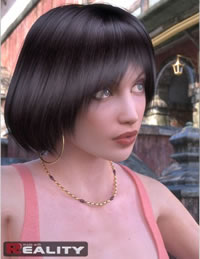
オープンソースのLuxRenderをベースにしたリアルなレンダリング機能を追加できるプラグイン。
バックグラウンドレンダリング、ネットワークレンダリングにも対応。64ビットマシン推奨。
無料で使えて、Poser用のフィギュアを扱えるソフト、DAZ STUDIOをインストールしてみた。
(※この手順は少々古いので、 最新のインストール手順が知りたい人は、ダズスタ覚書を参照してほしい)
※古くてもいいから読んでみるわ、という方は続きをどうぞ。
このDAZ STUDIOはPoser用のフィギュアを販売しているメーカー、DAZで無料ダウンロードできる。しかも、Poserの持っている機能を一通り使えるというのだ。読み方は「ダズ・スタジオ」でいいんじゃないだろうか。
では、さっそくダウンロードしてみよう。ダウンロードするためには、DAZに会員登録が必要だ。
会員登録がまだの人は、「DAZに無料登録してみる」を見ながら登録してみてほしい。登録は無料だ。会員登録時点では、ついでにクレジットカードの番号を入れておきなさい、などと言われることはない。
登録が済んだら、DAZトップページの左にある「Account Login」からログインする。
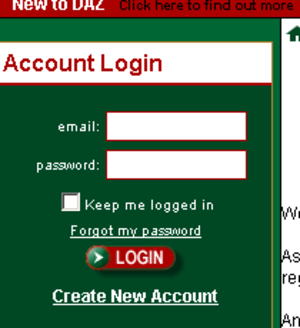
▲画面左のログイン画面
ログインすると、「My Account」という自分専用のページが開く。では、DAZ STUDIOをダウンロードしよう。
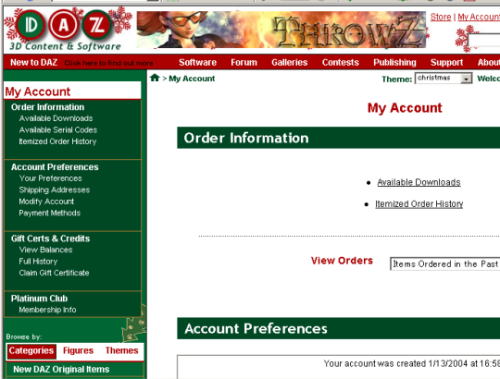
▲My Accountの画面
DAZ STUDIOのページを開いて、「Download DAZ | Studio for FREE」をクリック。
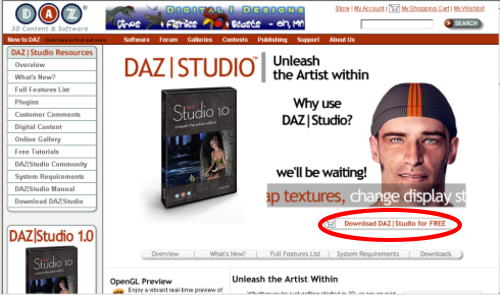
▲DAZ | STUDIOのページ
次の画面で、別の製品もついでに買わない?とすすめられるが、相手にせず画面を下にスクロールさせる。すると、下のような表示があるはずだ。Windowsの人は、「PC Download(Click Here)」というのをクリックしよう。一応回線速度別になってはいるが、何も考えずに「Hi-Bandwidth」を選んでおけばいいんじゃないだろうか。
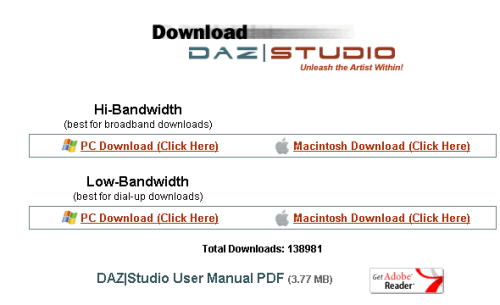
▲画面下の方に隠してあるダウンロードのリンク
すぐにダウンロードは始まらず、以下のような表示が出る。これは、「My Account」ページから、ダウンロードが可能になってますよというような意味だ。
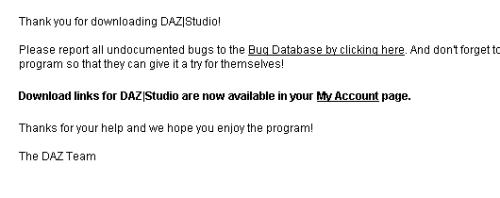
▲My Accountページからダウンロードしてね
そして、再度、My Acountページへ。My Accountへは、画面の上にある(赤丸のとこだ)「My Account」をクリックすればいつでもいける。
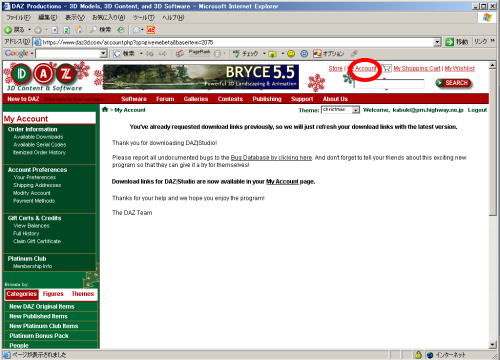
▲赤丸のとこをクリックして、「My Account」へ。
続いて、My Accountの「Available Downloads」をクリックしてみよう。
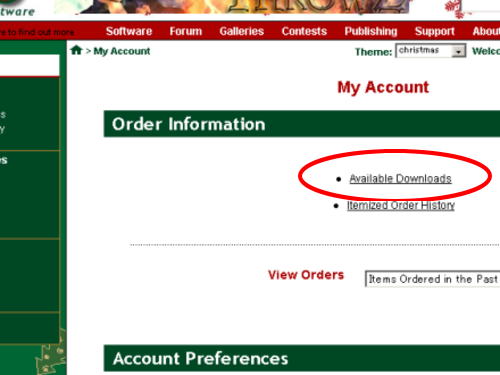
▲Available Downloadsをクリック
そしてついに、ダウンロード画面へ。「DOWNLOAD」のとこをクリックしてダウンロードしよう。D/L Attempts Remainingのとこにある数字はダウンロードできる回数だ。DAZでダウンロード販売してるフィギュアなんかを購入しても何度もダウンロードできるわけじゃなく、一定回数以上ダウンロードすると、それ以降はダウンロードできなくなるので、CD-Rに保存するなどしておこう。(追記:回数をリセットする方法がありました。 DAZで期限切れアイテムを再ダウンロード)
赤文字で書いてあるのは、「ダウンロードツールはオフにしておくことをオススメします」というような意味。高速ダウンロードツールは使わないほうが無難だ。使うと、一気にダウンロード回数が0になってしまったりすることがある。

▲ダウンロード画面
ここで表示されてる内容は以下の通り。
- DAZ|Studio Free Content(PC) : DAZ|STUDIOに付属のフィギュア類他
- DAZ|Studio 1.3.1(PC): DAZ|Studio 本体
とりあえず、最初に PC_DAZStudio_1_3_1_0.exe (DAZ STUDIO本体)をインストールしよう。次に、PC_DS_Base_All.exe (付属のフィギュア類) 。
さて、インストールは基本的に「Next」とか「Yes」とか「OK」を連打していれば終わるのだが、DAZ STUDIO本体のインストールの最後のほうに、こんなのが出てくる。
「DAZ STUDIOはTell-Ware。友達に教えて(Tell)、喜びを共有しよう」というようなことが書いてあるんだと思う。
チェックのとこには、「DAZのことを知らない人、少なくとも二人に、DAZ|STUDIOかwww.daz3d.comのことを教えます」というような内容だ。別にそんなことしなくてもバレやしないと思うが、気になる人は自分のブログなんかにDAZのリンクを貼っておけばいいんじゃないだろうか。チェックをつけないとインストールが先に進まないので、チェックしてNextをクリックだ。
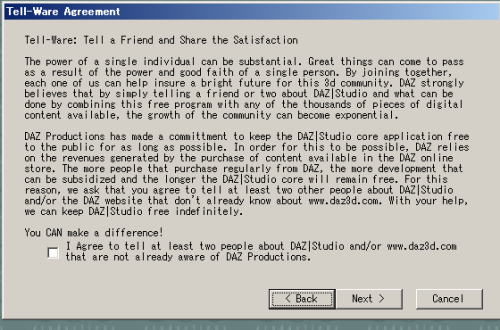
▲変なことを要求する画面。友達に教えてあげてください
インストールが終わったら、あともう一息。
DAZ STUDIOを立ち上げて、初期設定だ。起動するといきなり「New Author」というウインドウが開き、エラーか?とビビる。これはDAZ STUDIOを使う人の情報を入力して下さい、と書いてあるのだ。「Authorship Information」という画面で使う人の情報を入力しよう。
Authorには名前(本名じゃなくても、ニックネームでもなんでもいい)、Emailにはメールアドレス、Websiteには、サイトを持ってる人はURLを入れよう。多分、そんなに厳密に入力しなくたって怒られないと思う。
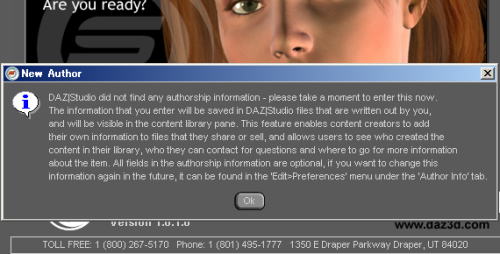
▲ごちゃごちゃ書いてあるが、早い話が「使用者情報がないですよ。」
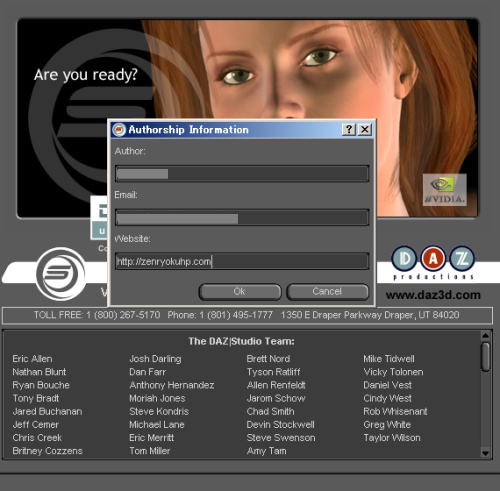
▲使用者情報を入力
続いて、DAZ STUDIOで扱えるデータを自動的に探してあげるけどどうする?という画面が出てくる。「Do Search」で探してもらってもいいが、ごちゃごちゃになるので、「Don't Ask」(聞くな!)をクリックして、後で自分で設定した方がいいだろう。私はごちゃごちゃになって少し後悔したのだ。

▲データを自動的に探してあげるよ?
そして、ようやくDAZ STUDIOの画面が出てくるのである。お疲れ様なのである。
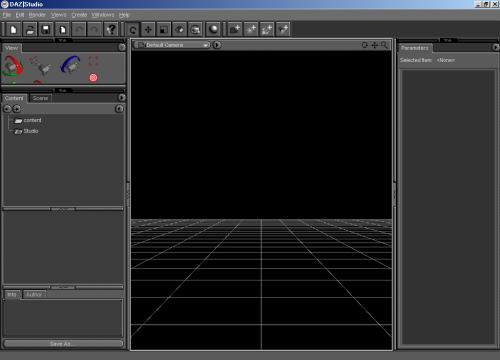
▲DAZ STUDIO
 DAZ STUDIO
無料で使える、Poserフィギュア用ツール。フィギュアのポージング、レンダリング、アニメーションなどが可能で、有償プラグインを追加することで機能追加できる。
aniMate に、自作のアニメーション(bvhファイルや、アニメーションポーズ)を取り込む方法を覚書してみたい。
▲キックされて転がりながら吹っ飛ぶ部分がオリジナルアニメ。 使用フィギュアは、 AnimeDoll と Rikishi 。
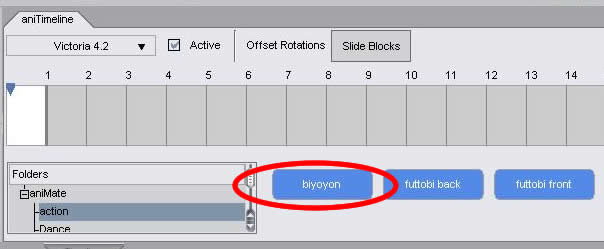
取り込んだアニメは、「aniBlock」として登録される。(futtobi backとfuttobi frontが自作アニメ)
そうすると、アニメーション制作のための「パーツ」として使うことができ、ドラッグ&ドロップでひょいひょいとアニメを組立て、マウスでちょちょいとタイミング調整などもできるようになるのだ。ただ、アニメーションを作ったことがない人にとっては「ふうんそうなの」という感じかも知れない。

やり方
DAZ STUDIOにフィギュアを読み込む。(何のフィギュアを読み込むかはケースバイケース)
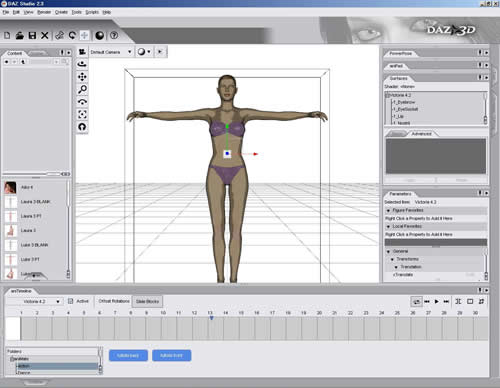
▲今回は Victoria4 を読み込んでみた
bvhファイルを読み込む(画面上部メニューからFile→Import) または、アニメーションポーズを適用

▲bvhファイルを読み込む例
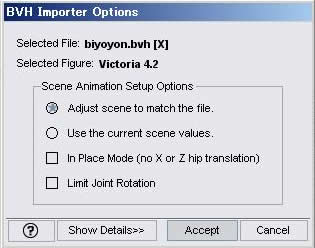
Import時に以下のウインドウが出てくるが、とりあえずそのままAccept。読みこんだけど思った通りにアニメーションしないな、というときにいじってみればいいんじゃないだろうか。
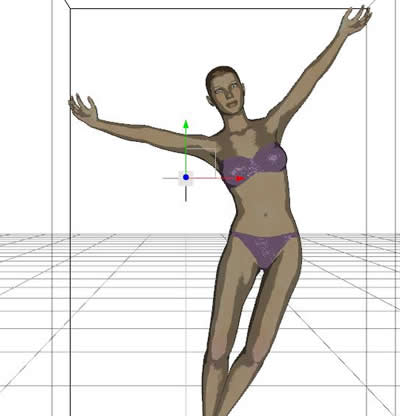
▲腰を左右に振る、という単純なアニメーションが読み込まれた
今回は、腰を左右に振る自作のbvhを読み込んだ。
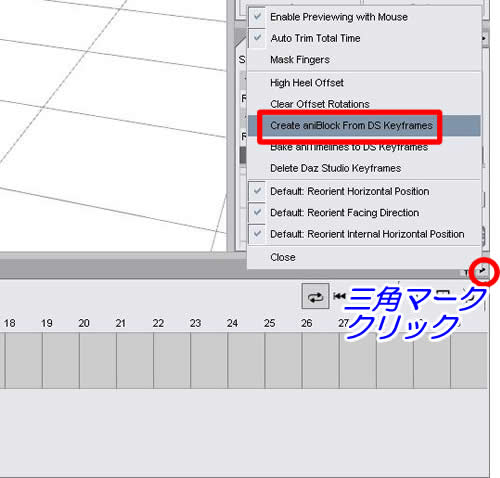
aniTimelineパネルの右上の三角マークをクリックし、Create aniBlock from DS keyframesを選択
名前を付けて保存する
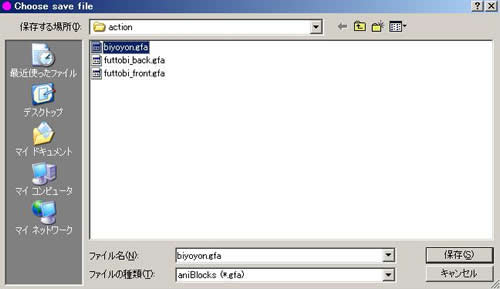
保存先は、C:\Program Files\DAZ\Studio\content\aniBlocks\ 以下でいいと思う。
aniBlockとして、自作アニメーションが登録された。
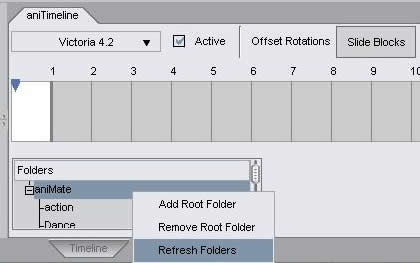
ちなみに、新しくフォルダを作って保存したときは「Folders」のとこに表示されないことがあるので表示のリフレッシュを行おう。
フォルダ名を右クリックして、「Refresh Folders」を選択すればOKだ。
アニメーションによっては、ループさせると位置がどんどんずれてくる、という現象が起こった。現在のところ、原因はいまいちわかっていないが、まあ、これで自作アニメをどんどん登録しまくってみたいと思う。
DAZ のPoser互換ツール、 DAZ STUDIO 3.1に、IK(インバースキネマティクス機能)が追加された。
IKというのは、Poserにもあるが、手やつま先など関節の末端を動かすと、繋がっているパーツの曲げ角度が自動的に逆算され、肘などが自動的に曲がる、というものだ。これによって、人形にポーズをつけるように、直感的なポージング操作が可能になる。
この機能はPoserにも昔からあったのだが、「関節の角度制限」が効かず、手首などがメシャァッと折れてしまうのだ。
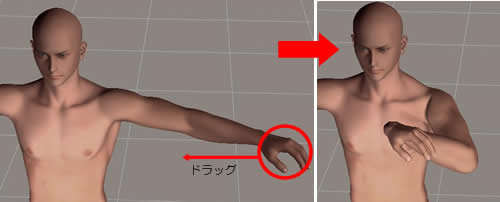
▲PoserのIK。 モデルは、 Michael4 + MH Ash 。
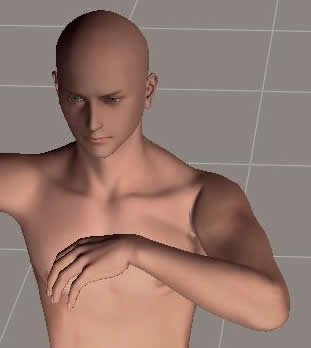
▲本当は、こんなふうに自動的に曲がって欲しい。
私はPoser5あたりからのPoserユーザだが、恐ろしいことにこの件はPoserPro2010になっても一向に修正される気配がない。その間に、DAZ STUDIOはさっさと使い勝手の良いIKを搭載してしまったようだ。
これにより、Poserでは当たり前に出来ていた「両足を固定して腰をドラッグすると座りポーズになる」ということが、DAZ STUDIOでも簡単に出来るのだ。もう、ポージングについてはPoserは完全に負けている感じ。アニメーションポーズもつけやすくなるだろう。
他にも、カメラキューブ(ドラッグで簡単に視点を変える機能。少し前からあった)、シェイプツール(ドラッグで結果を見ながらモーフを適用。スライダーをちまちまいじらなくていい)といったおもしろ機能が追加されているようだ。これらは、DAZ STUDIO4に搭載される予定のもの。
情報元→DAZ STUDIO 3.2.1.4 Production Build Update(DAZフォーラム内のスレッド。英語)
とりあえず、DAZ STUDIOのIKを使って色々アニメーションポーズをつくってみることにして、今回の覚書を終わる。
DAZ STUDIOの pwToon (Snazzy Toon)を使うと、なぜか影の部分が黒っぽくなる。
今回は、この影の色を調整する方法を覚書してみたい。
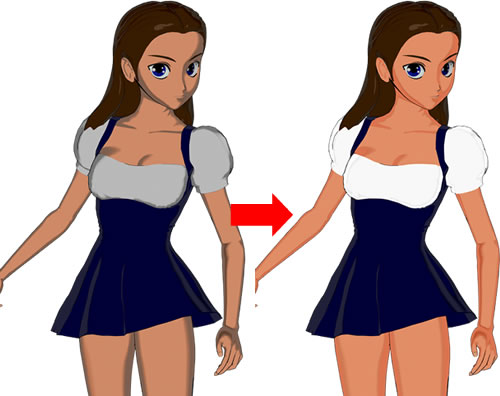
▲左がデフォルト状態、右が影の色を調整したもの( フィギュアは アニメドール )
やり方
まずは、フィギュアを呼び出し、Snazzy Toonを適用しておこう。(参考: DAZ Studio用のトゥーンシェイダー pwToonを試す - Poser覚書 )
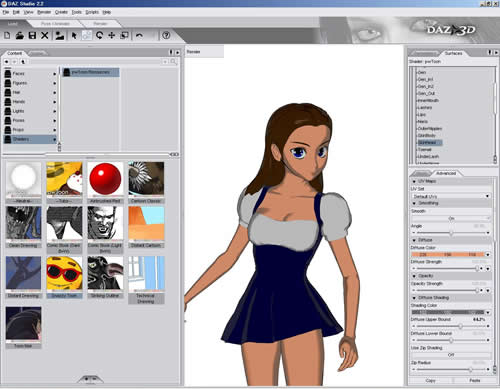
▲ pwToon のSnazzy Toonを適用。レンダリングしてみると、まだ影は黒っぽい
対象フィギュアをクリックして、選択状態にする。
Surfacesパネルからマテリアル(ここではSkinHead)を選択
Advancedパネルの「Shading Color」の色を「濃い肌色」に変更
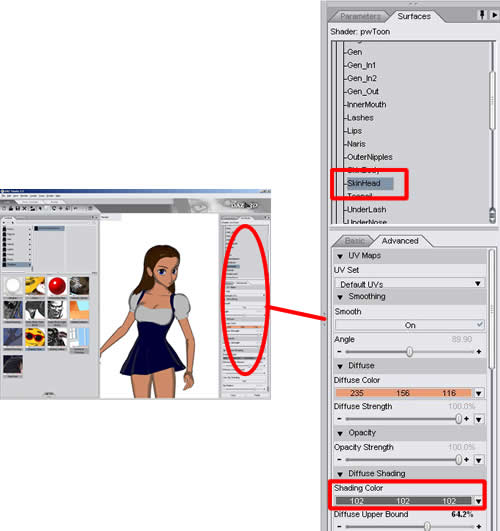
なお、色の変更は下の図のように「数字と数字のちょうど真ん中らへん」をクリックすると、色選択ウインドウが出てくるので、そこで行おう。数字部分をドラッグしたり、右クリックして直接数字入力してもOKだ。
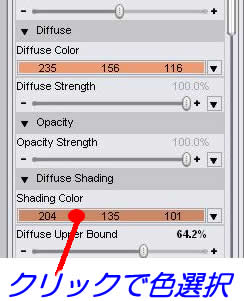
今回は、肌以外に、白ブラウスの色も若干明るくなるようにいじってみた。詳しくはよくわからないが、Diffuse ColorとShading Colorを同系統の色にするとなじむような気がする。
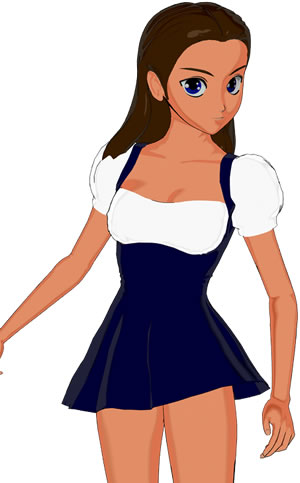
▲できあがり
Poserフィギュア販売大手のDAZがリリースしている人体ポージングソフト、DAZ STUDIOが1.0から1.2にバージョンアップした。機能がいくつか追加になっているようなので、レポートしてみたい。
まずは、追加機能をざっと紹介。
- OPEN GL対応ですばやいプレビューが可能になった。
- 3Delightレンダリングエンジン搭載で、美しいレンダリング(描画)が可能になった。
- コンテンツマネジメント機能。ライブラリの整理がDAZ STUDIOから行えるようになった。
- ファイルのインポート・エクスポートを少し強化。
- スポットレンダーツール。選択範囲内のみレンダリングを行うことでレンダリング時間を節約。
- カスタムカメラ。カメラ機能の強化。
OPEN GL対応ですばやいプレビューが可能になった。
ビデオカード(nVIDIA系限定?)を搭載したPCで、プレビューが高速化する。フィギュアを複数設置して視点をぐるんぐるんぶん回しても気持ちいいくらい快適に動く。けど、調子に乗って設置しまくっていたら異常終了した。さすがに、ものには限度があるらしい。
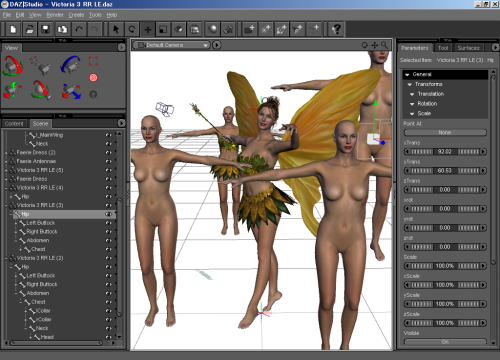
▲Victoria3 RRをこれでもかと配置
V1.0の頃からOPEN GLには対応していたような気もするが、よくよく調べてみたら、プレビュー時のテクスチャの細かさが指定できるようになっていた。高価なビデオカードはより美しいプレビューで、それなりのビデオカードもそれなりに動かせるというものらしい。
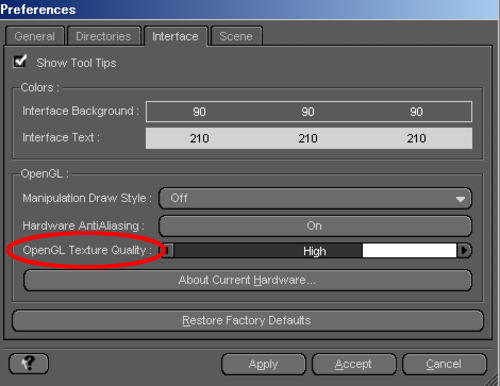
▲Edit>Preferencesにテクスチャの細かさを指定するパラメータが。
3Delightレンダリングエンジン搭載で、美しいレンダリング(描画)が可能になった。
「3Delight」というメーカー(?)のレンダリングエンジンが搭載になり、美しい画像をレンダリングできるようになった。フリーウェアにレンダリング機能がついているというのは、なかなか画期的ではないだろうか。とにかく、レンダリングしてみよう。

▲レンダリング
肌のツヤ具合も、影のつき具合もなかなかの美しさ。レイトレーシングとスキャンラインレンダリングを組み合わせているんだそうだ。よくわからないが、スピードはそこそこ速く、ちゃんと光の計算もしているってことだろうか。バージョン1.2でDAZ STUDIOのレンダリング機能は本格的なものになったようだ。
コンテンツマネジメント機能。ライブラリの整理がDAZ STUDIOから行えるようになった。
ライブラリに登録したフィギュアや小道具などを、コピー&ペーストで自由に切り貼りして別フォルダなどに移すことが出来るようだ。それがどうしたの?という気がするが、エクスプローラなどでファイルをコピーすると関連ファイルとの整合性が崩れて、動かなくなったりする場合があるのだ。そんな整合性を気にせず、自由にコピー&ペーストできる機能らしい。
私はいまいち便利さを実感できないのだが、フィギュアや小道具データでハードディスクがあふれかえっている人には便利なんじゃないだろうか。
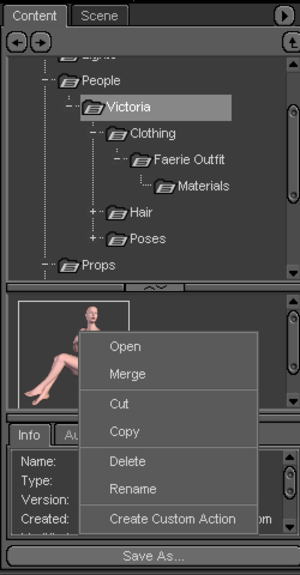
▲ライブラリに登録されたフィギュアなどを自由にコピー&ペーストで移動できる
ファイルのインポート・エクスポートを少し強化。
従来はインポート(外部データの取り込み)に、Poser形式、WaveFrontの.obj形式が、エクスポート(外部データへの書き出し)にはBryce用.obj形式が可能だった。
バージョンアップして、それぞれ以下の形式を扱えるようになった。
- インポート:Poser形式、WaveFront .obj形式、.obz形式
- エクスポート:WaveFront .obj形式
インポートには、Cararra4D、LightWave、Maya、Mirai、modo、MAX、Poser用の設定が、エクスポートには、Bryce、Cararra4D、LightWave、Maya、Mirai、modo、MAX、Poser、Morph Loader(DAZ STUDIOのプラグイン?)用が用意されている。
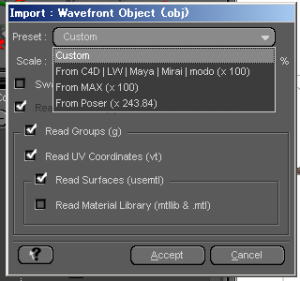
▲インポート時のダイアログ。
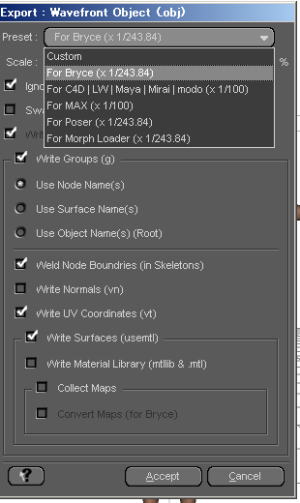
▲エクスポート時のダイアログ
スポットレンダーツール。選択範囲内のみレンダリングを行うことでレンダリング時間を節約。
これは、Poser6にも搭載されている機能。小さい画像しか扱わない私にはピンと来ないが、大き目の画像を細かい調整をしながら作る人には必須の機能。全画面をレンダリングしたりすると十時間以上かかったりする場合、この機能で必要な部分のみレンダリングして確認しながらシーンを作っていける。
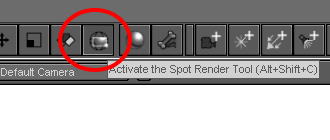
▲メニューから「Spot Render Tool」を選び、画面をドラッグ(クリックしたままマウスを移動)して範囲選択すると
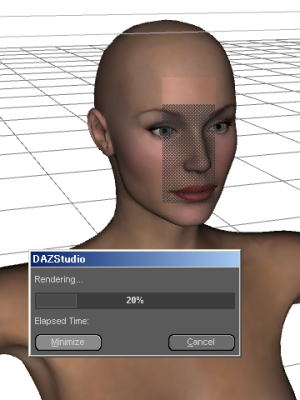
▲選択範囲のみレンダリングされる
カスタムカメラ。カメラ機能の強化。
「Point At」というパラメータが増え、カメラを常に対象物に向けることが可能になった。アニメーションなどに威力を発揮しそう。また、Poserと同じように「Front view(正面から写しているカメラ)」「Top view(上から写しているカメラ)」などがあらかじめ設置されている。新しくカメラを設置することも可能。
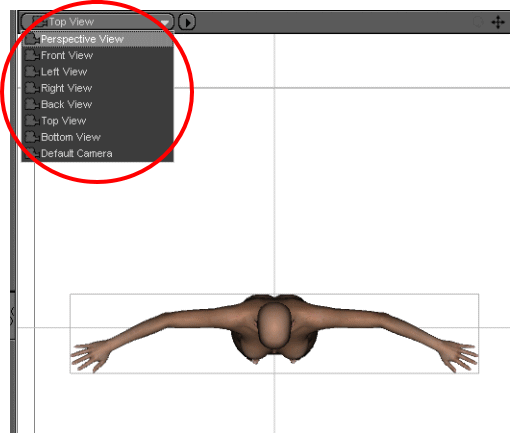
▲あらかじめ様々な角度の固定カメラが登録されている
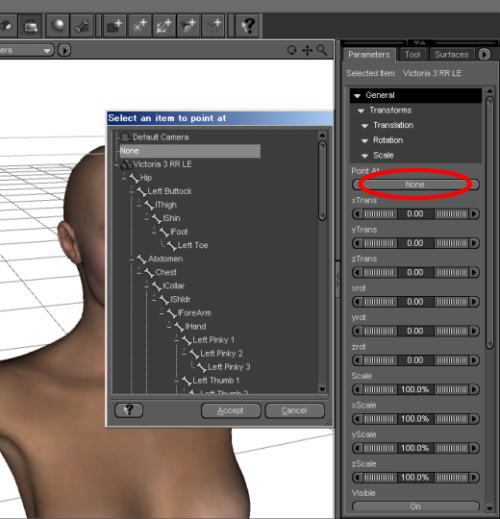
▲default cameraを選び、パラメータのPoint atのメニューをクリックすると対象物選択ダイアログが出てくる
Top viewやFront viewなどのカメラは視点固定なので、point atのパラメータは出てこない。default cameraを選択するか、新しくカメラを設置しよう。
ちなみに、ライトを追加したときもカメラのメニューのとこにライトが出てくる。
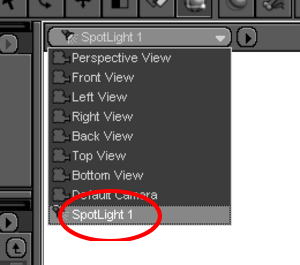
▲スポットライトを追加したら、カメラのリストの中にライト名が出てきた
なんだこりゃ、と思ったら、なんとライトの位置をカメラを操作するように移動でき、Point atで目標物を照らすことが出来るのである。
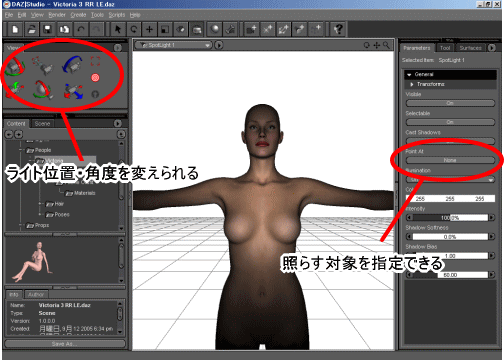
▲プレビューで確認しながらスポットライトを調整できる
なかなか堅実なバージョンアップのようだ。最後に、アイコンをざっと説明しておく。「パワーポーズ」については、DAZ STUDIOでポーズをつけるを参照。バージョンアップで追加されたアイコンは「範囲レンダリング」だけのようだ。
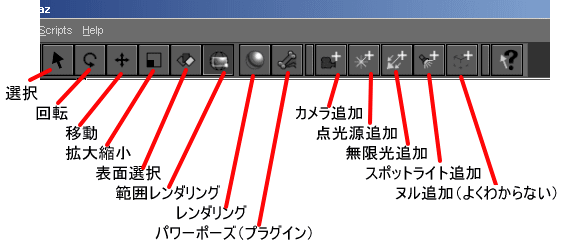
▲アイコンまとめ。
ポーズ機能が大幅に強化されたDAZ STUDIO1.7がリリース。
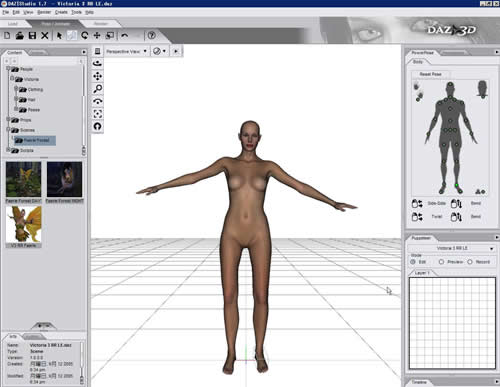
▲DAZ STUDIO 1.7
以前は別売りだった、ポージング用プラグイン「pantomime 」(パントマイム)が、標準機能として取り込まれた感じ。右上の人間の影に表示されている緑の点をドラッグすることで、イメージ通りにサクサクポーズを決めることが出来るのだ。
実は私、パントマイムを購入していたのだが、標準装備になるんだったら買わなければよかった。ちくしょう。
この方式は、50万円以上する人体アニメーションソフト「Motion Builder」でも採用されている方式である。順当な進化と言えよう。Poser4あたりからポージング機能をほったらかしにしているPoserとはエライ違いだ。
■インストール
基本的には、以前のバージョンと変わらないのだが、若干手順が違うのでポイントだけ紹介しておこう。基本的な流れは、「DAZ STUDIOをインストール」を参照して欲しい。
「・・・Microsoft Visual C++ 2005・・・」という英文メッセージ。ライブラリが必要だからインストールするけどいいか?というようなことが書いてある。通常はOKをクリック、既にインストール済みなどの理由でインストールされたくない場合はキャンセルを押せば、ライブラリをインストールせずに次のステップに進む。

「To prevent conflicts・・・」という英文メッセージ。以前にインストールした旧バージョンがじゃまだから消すよというような意味だ。「はい」を選ばないとインストールは進まない。

インストールがうまく進み、DAZ STUDIOが起動したなと思ったら、こんな画面が開く。シリアルキー登録画面だ。
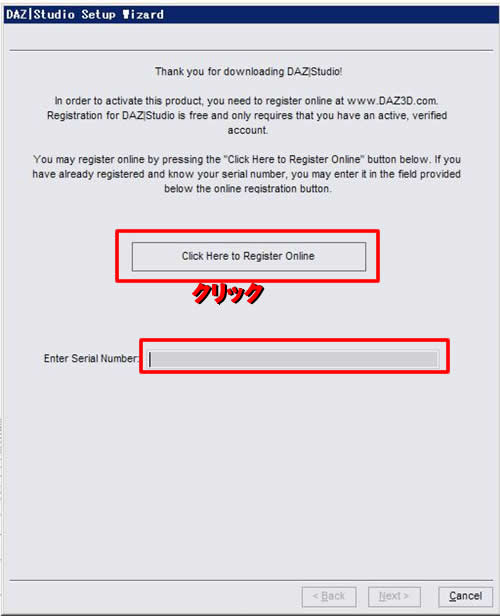
▲シリアル番号登録画面
「Click Here to Register Online」をクリックすると、DAZのページが開き、シリアル番号が表示される。(もしかしたら、DAZへのログインが必要かも)
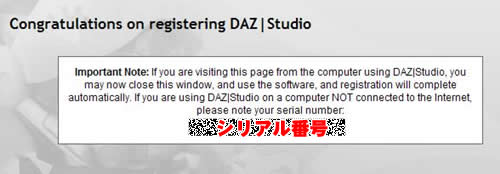
▲DAZサイトで、シリアル番号が表示される
なお、どういう仕掛けか、シリアル番号が表示されたあとに先ほどのシリアル番号登録画面に戻ると、自動的にシリアル番号が入力されている。されてねーよ、という人は手動でコピー&ペーストしよう。
あとは、インタフェースの配置(レイアウト)やスタイル(アイコンなどの見栄え)を選択する画面が出てくる。まあ、とりあえずそのままでNextを押しておけばOK。HexagonふうやCarraraふうなどが選べるようになっている。
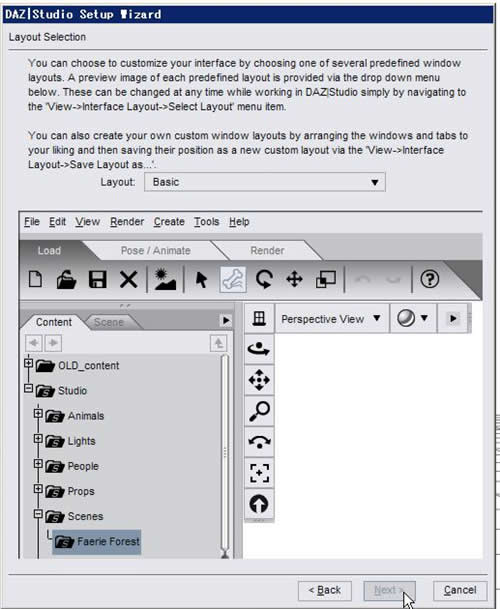
▲レイアウト選択 各ウインドウの配置などを選ぶ

▲スタイル選択 アイコンなどの形状を選ぶ
インストール後でもレイアウトとスタイルは変更できるので適当に選んでOKだ。レイアウトはView→Interface Layout→Select Layoutで、スタイルは、View→Interface Style→Select Styleで変更可能だ。
これでインストールは完了、お疲れ様である。
■新機能
強化されたポージング
ポージング機能は、「サクサク動く」「固定したいところを動かないようにするピン機能」という従来の機能に加え、以前のプラグイン、パントマイムのインタフェースが採用された。
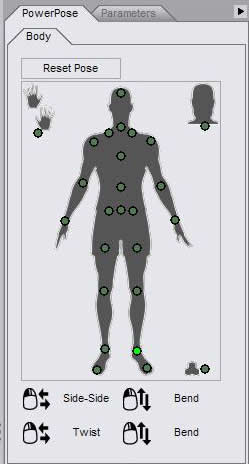
▲パントマイムのインタフェース
関節の箇所に緑の点が表示されており、点をドラッグすることで思い通りに動かすことができるのだ。Poserでよくある、思い通りの箇所を選択できなくてキーッとなることはない。
手と頭の影をクリックすると、それぞれのパーツが拡大され、指関節や目玉など細かくポーズ付けすることができる。
最初に見たとき、右下に出てるのはポコチンで、そんなものまでポージングできるようになってるのかすげえなあと思っていたが、実はフィギュア全体を操作するためのものだった。下品な想像をしてすまなかった。
また、足の先をドラッグすると腰が動きについてきてポーズがつけにくいという点が改善されていた。Poserで言うところの「変なねじれ方をしないインバースキネマティクスオンの状態」とも言える、理想的な操作が実現されているのだ。
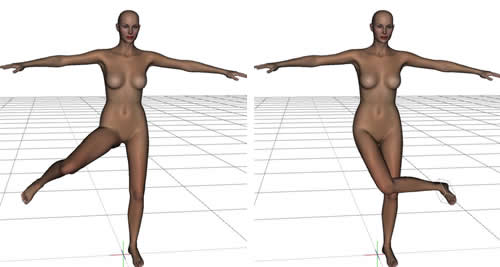
▲右つま先をドラッグして動かしまくると、腰は固定したままイメージ通りに動いてくれる。
アニメーション用? Puppetter(パペッター)
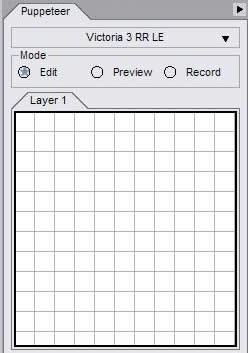
▲パペッター
まだ使い込んでいないのでイマイチわかっていないが、パペッターという機能が追加されていた。これはPoser7のレイヤードアニメーションみたいな機能なんだろうか。マウスの動きを記録してアニメーション化するなどというようなこともマニュアルに書かれていて、それすげえんじゃないのという雰囲気をかもし出している。
これについては、また後で試してみよう。
マグネットっぽい機能 D-Forms

▲D-Formsで頭をにょーん
これはもしかしたら以前からあった機能かも知れないが、今回初めて気づいたので紹介しておこう。D-Formはきっと、Deform(変形)のシャレた言い回しなんだと思う。使い勝手はPoserのマグネット機能と同じような感じだ。
変形の範囲を複数パーツ(Node)にまたがらせることも、変形後の形状をモーフターゲットにすることも可能。
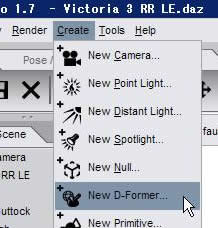
▲変形させたいパーツを選択してから、Create New D-Formerを選択すると「D-Fromer」(マグネット)が追加される

▲D-Formsの設定画面 「Spawan Morph」で変形後の形状をモーフターゲットに。
ちょっとわかりにくいが、服の破れなどを修正するには充分そうな感じだ。
■まとめ
本当ならPoserに追加して欲しかったような機能が盛り込まれたようなバージョンアップ。イメージどおりに動かないPoserのポージングにイラッとする人は、サクサクイメージどおりに動くDAZ STUDIO1.7を試してみると良いと思う。
DAZ STUDIO用のアニメーションブロック編集用プラグイン、 aniMate plus ( aniMate+ )をゲット。
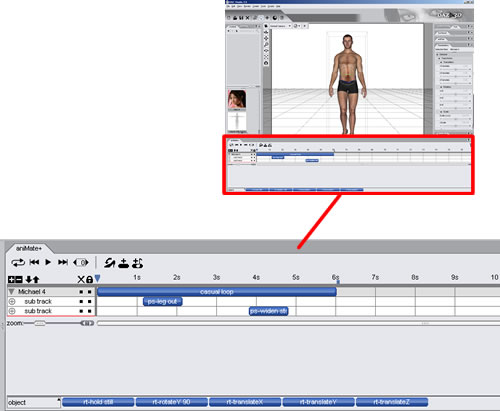
▲画面下部に表示されているのが、aniMate+
従来のプラグイン、aniMateの改良・拡張版という感じだ。
新機能
- ユーザインタフェース改良。あまり場所を取らず多くの情報を表示できるようになった。
- カメラ・ライト・小道具のアニメーションができるようになった。(以前は、DAZ STUDIOデフォルトの使いづらいTimeLineを使用しなければならなかった)
- モーフブロック(モーフを使ったアニメーションブロック)を使えるようになった。
- 複数フィギュアを複数のトラックで管理できるようになった。(以前は、選択したフィギュアの情報のみが表示されていた)
- レイヤードアニメーション対応。
- キーフレームの編集ができるようになった。
- サウンドを扱えるようになった。
なんというか、どれも最初からできるようにしておいてくれよ、という気がするがまあしょうがない。
レイヤードアニメーション
Poser7にはとっくに搭載されていたレイヤードアニメーションだが、私は今まで何のために使うのか、いまいちわからなかった。
けど、ようやくわかった気がする。
Baseアニメーションに通常のアニメーションを入れ、その上に表情アニメーション、モーフアニメーション、異フィギュア間のポーズ差異吸収アニメーション(ポーズ)、猫背具合手足の開き具合調整アニメーション(ポーズ)を重ねていくと、元のアニメーションを書き変えずにバリエーションを持たせることができるのだ。文字で書くとさっぱりわからないが、こんな感じだ。
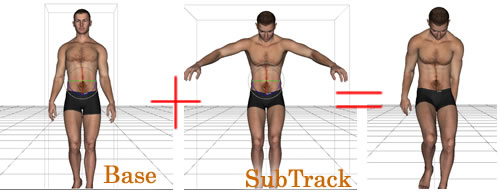
▲SubTrackの重ね方を「add」にしたときの例。完全にSubTrackで上書きすることもできる。
上の例は、Baseとなる歩きアニメーションに重ねて、SubTrack(aniMateで使われるレイヤーの単位)に、ゼロポーズを前かがみ、手を下げ気味にしたポーズを置いたもの。すると、最終的には合成されて前かがみで手のふりが小さい、しょんぼり歩きが出来上がるというわけである。
また、V4(またはM4)以外のフィギュアにアニメを適用する際に、補正をするときにもレイヤードアニメーションの機能を使う。
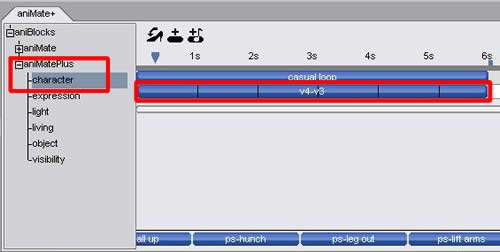
たとえば、Victoria3系フィギュアにアニメーションを適用する場合、SubTrackにv4-v3というaniBlockを置いておけば、ポーズがV3系用に補正されるのだ。デフォルトで付属しているのはV4→V3のみだが、その他のフィギュアの場合も自作できそうだ。調整は難しそうだが。
ざっと触ってみたところ、このレイヤードアニメーションの機能が一番の目玉のようだ。あとの新機能も、おいおい触っていこうと思う。
バンドル付属のaniBlock
私は、既存aniMateユーザが購入できる優待版、 aniMate Plus Bundle Upgradeというパッケージを購入したので、3種類のaniBlock集が付属してきた。
- aniMate Involuntary Reactions for M4 「無意識のリアクション」 咳をしたり笑ったり悲しんだり、かゆいところをかいたりと、無意識か?と思うようなものもあるが、50種類。
- aniMate At the Office For M4 会社でのデスクワーク、電話をかけるようなアニメーションなど、27種類
- aniMate Everyday Motions for M4 飲んだり食べたりペットをかわいがったりなど、25種類の日常動作
「無意識のリアクション」集は、バリエーション多すぎの咳のアニメーション、体のいたるところをボリボリかくアニメーションが入ってて、ちょっと笑ってしまった。立ち位置または座り位置の位置調整もレイヤードアニメーションを使って簡単に行える。
私としては、日常動作集が手に入って嬉しいのだが、いざ再生してみるとやっぱ地味だなあ、という気はする。まあ、日常動作は地味なもんなんだな。
まとめ
データ集のaniBlockのほうは、そこそこリーズナブルな価格なのだが、aniMate Plus本体は定価で約$100と、高い。アップグレード価格も、もうちょっと優待してくれてもいいんじゃないのかと思う。
けどまあ、レイヤードアニメーション機能は思ったよりも便利で、一つのアニメーションに、簡単にバリエーションをつけられるのがうれしいところだ。さらに、アニメーション編集がほぼ、aniMate+だけで完結できそうなのもうれしい。DAZ STUDIOデフォルトの、言うこと効かないTimeLineを使わずに済むのだ。
とりあえず、ぼちぼち動画でも作りながら触っていってみようと思う。
aniBlockと呼ばれるアニメーション単位で編集を行う、 DAZ STUDIO 用のプラグイン。
ドラッグ&ドロップを繰り返して、直感的にアニメーション編集を行うことができる。既存バージョンのaniMateと比べ、いくつか機能が拡張されている。
今回は、 DAZ STUDIO3.0 の新機能のIBL/HDRIライトとAOを試してみたい。
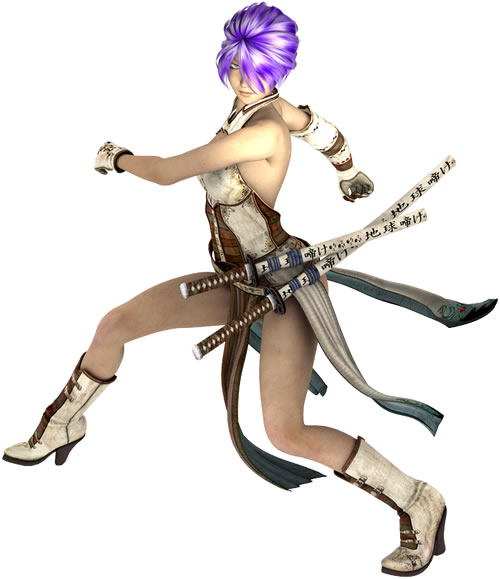
▲HDRIライトを適用してレンダリング。 フィギュアは Aiko4 、服は Hellsing V4 、 髪は Kishka Hair 。
IBL/HDRIライトという言い回しが正しいのかどうかは未だに自信がないが、シーン全体を照らすライトのことである。光の強弱や色に画像が使われており、比較的お手軽にリアルな光を表現できるのだ。AOはPoserでは環境閉塞などと呼ばれていた機能で、私が理解しているところによると、物が密集している部分がふんわり暗くなる感じの機能である。
ちなみにこの機能は、UberEnvironment2 というプラグインで実現している。DAZ STUDIO3.0 Advancedには最初から付属している機能だ。私はてっきり、Shader Mixerあたりで実現していると思い込んでいたので、どうやればいいんチクショー、と嘆いていたのだった。
やり方としては、UberEnvironmentという特殊オブジェクトをシーン内に呼び出しておくだけ、という感じ。お手軽だ。
やり方
DAZ STUDIO3.0 Advancedを起動し、必要なフィギュアなどをシーンに呼び出す。
コンテンツマネージャから、DAZ Built-in Content → Lights → UberEnvironment2 の !UberEnvironment2 Base をダブルクリックでシーン内に呼び出す。
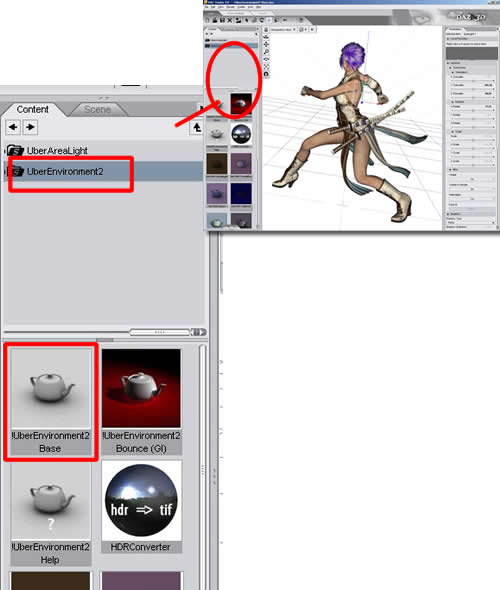
Sceneパネルで、 UberEnvironment2 1 (「1」の部分は変わる可能性がある)をクリックして選択状態にする。

再びコンテンツマネージャに戻り、UberEnvironment2 の Set Quality 4Xhiをダブルクリック
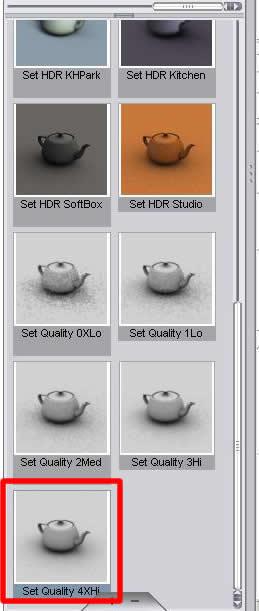
これは、計算の精度を最高にするためのものだ。レンダリングにも時間がかかるので、とりあえずレンダリングイメージを確認するだけでいいからサッと出してくれよ、という場合は「Set Quality 0XLo」あたりを適用するといいだろう。
あとは、レンダリングすれば出来上がり。
ちなみに、上の画像では顔に向けてスポットライトを一つ追加してある。
さらに、UberEnvironment2 Baseのパラメータをいじると、もっと細かい調整もできるようなのだが、とりあえず今回はこんなところで覚書を終わる。
バージョンがあがって、解説を見てもイマイチ何が凄いかわからなかったaniMate2。
ざっとチュートリアルをすべて見てみたので、内容をメモっておきたい。
▲チュートリアル1。
- チュートリアル1 3体のフィギュアをばらばらに歩かせて、大勢の人が歩いているように見せかけるアニメーションを作るデモ。アニメのスタートの立ち位置を簡単に変更できる(?)
- チュートリアル2 手に持ったボールを、途中で離して投げるアニメ。「ペアレントしたボールを離して投げる」を実現出来る。
- チュートリアル3 アニブロックの最初の立ち位置を「円のマーク」で指定できる。背景なんかとスタートの立ち位置が合わせやすい(?)
- チュートリアル4 キーフレームキュービックモード。Poserのグラフ編集モードのように、グラフ操作でアニメーションの動きを指定できるようになったようだ。
- チュートリアル5 ドラッグアンドドロップで表情やポーズなどをアニブロック化できる(?)
- チュートリアル6 ポーズスプライン。パーツの位置を、空中に引いた線に沿って動かせる。パンチやキックの機動も思い通りのすごい機能っぽい。
- チュートリアル7 アニメとアニメを単に並べると「立ち位置がずりずり滑って見える」のだが、これを自然につなぐことができる。
- チュートリアル8 ペアレントコンストレイント オブジェクトなどをアニメの途中からペアレントすることができる。これにより、机の上に置いてある小道具をつかんで持ち上げる、という動きが簡単にできる。
- チュートリアル9 リターゲットポーズ。 体格の異なるフィギュアの手や頭の位置をだいたいあわせてポーズさせる? よくわからない。
- チュートリアル10 アニメの逆転再生
- チュートリアル11 アニメの再生スピードを簡単に変えられる
- チュートリアル12 アニメの立ち位置、向きを自由自在に変えられる。できて当たり前のようなのだが、以前のバージョンでは何故か出来なかった。
- チュートリアル13 ハイヒールオフセット。ハイヒールなど「つま先立ち」で歩く必要がある動きのために、つま先立ちの角度を指定出来る。という説明動画のはずだが、動画を見てもいまいちわからない。
- チュートリアル14 キーフレーム編集。レイヤー機能をつかって、踊りアニメの足の上げ方を変える例。できて当たり前のようだが、以前のバージョンではできなかった気がする。
- チュートリアル15 脚の動きを、空中のスプライン曲線を直接ドラッグして動かして指定できる。すごい機能。
- チュートリアル16 15と同様だが、こちらはお尻の動きを直接ドラッグして指定できる。曲線がなめらかになるように調整すれば「美しい動き」になるんだと思う。
- チュートリアル17 エクスポート。エクスポート手順のデモ。bvhで出力するまで。
- チュートリアル18 インポート。インポート手順のデモ。bvhを取り込む。
- チュートリアル19 プリファレンス。設定画面のデモ。
※あとで気づいたのだが、チュートリアルと新機能紹介がごっちゃになっていた。けどまあ、だいたい新機能が把握できたのでもうこれでいいか。
ちなみに開発元のページにあったムービー一覧はこちら。 aniMate2 アニブロック組み合わせで作るアニメーション機能
まとめ
いろいろあるんだけど、ざっくりまとめてみよう。
ものすごい目玉機能:
- スプライン編集。空中のスプライン曲線(パーツの軌跡を現している)を直接ドラッグして、腰、頭、手足の先などのパーツ位置を制御できる。これにより、流れるようなアニメーションを作ることが可能に。
- ペアレントコンストレイント。「ものをつかんで投げる」「置いてあるものを持ち上げる」というアニメが簡単にできる。
ちょっと納得行かないけど凄い機能:
アニメーション開始位置や角度、スピードを自由自在に変えることができる。前バージョンでもあたりまえに出来ると思っていたのだが出来なかった。このバージョンから、直感的にフィギュアを操作できるようになった。
というわけで、使い込んでいくと他にもいろいろありそうなのだが、ようやく「余計なところで悩まずに直感的に欲しいアニメーションを作ることができる」ツールになったんじゃないだろうか。
以前のバージョンを購入したユーザからは「アップグレードなどの、優遇措置はないのか!?」という意見が寄せられているが、その答えは「ないよ」ということのようで、ちょっと残念だ。
DAZ STUDIO3用のプラグインで、すでに出来上がったアニメ(アニブロック)をドラッグ&ドロップすることで、簡単にアニメーションを製作できる。
このバージョンで、アニメ間のつなぎや、より複雑なアニメを作るための機能が増え、操作性がかなり改善された。
以前、同じ内容をどこかに書いた気がするのだが、改めてDAZ STUDIO最新版(1.3.1.0)から、Poserライブラリを呼び出すやり方を書いておこう。
まず、DAZ STUDIOを立ち上げる。
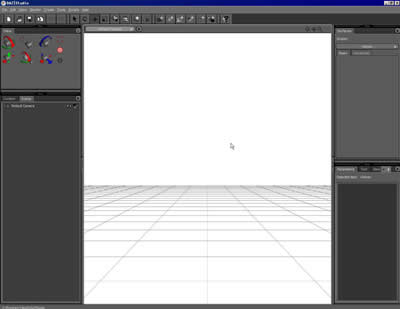
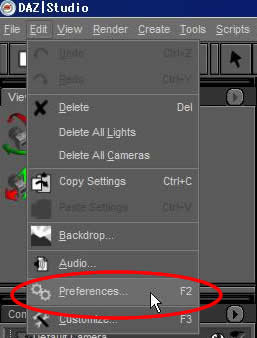
画面上部のメニューから、Edit→Preferencesを選択する。設定画面(Preferences)が出てくる。
Preferencesの「Directories」(ディレクトリ、つまりフォルダの意味)タブをクリックする。
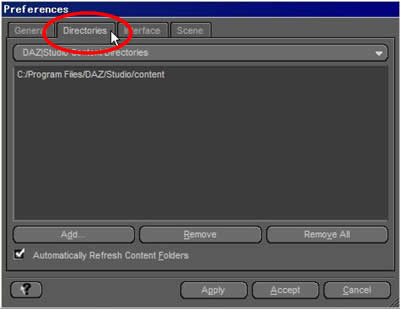
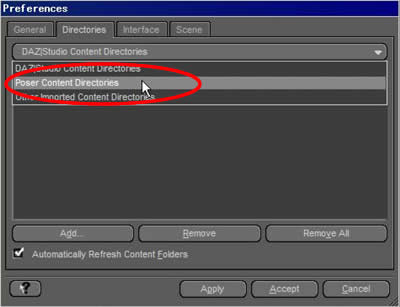
「DAZ|Studio Content Directories」と書かれているボタンをクリック。メニューが出てくるので、さらに「Poser Content Directories」をクリックする。
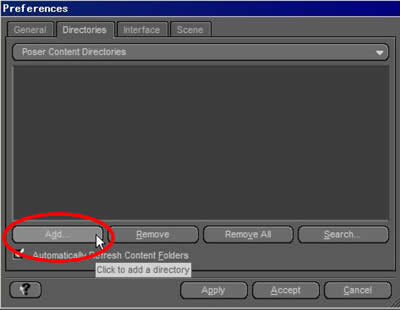
Addボタンをクリック
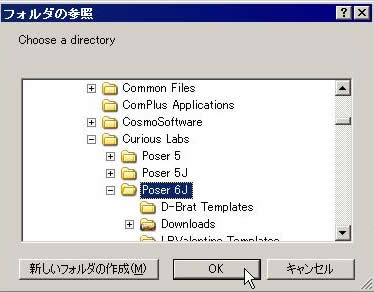
「フォルダの指定」ウインドウが出てくる。
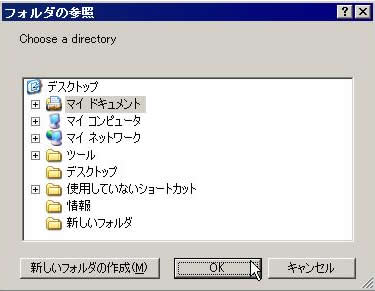
以下のフォルダを選択して、OKをクリック。
C:\Program Files\Curious Labs\Poser 6J
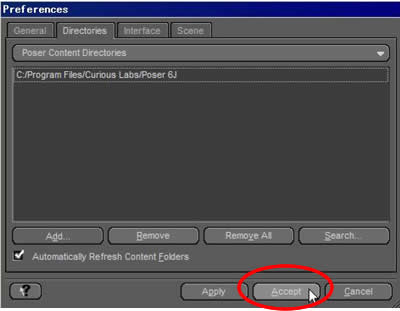
Preferences画面のAcceptをクリック。「Automatically Refresh Content Folders」にチェックをつけておくと、Poserのライブラリに新しいフィギュアなどを追加した場合、DAZ STUDIO側でも自動的に使えるようになる。特に理由がなければチェックをつけておけばいいだろう。
画面左下の「Content」から、Poserライブラリが呼び出せるようになった。お疲れ様なのである。
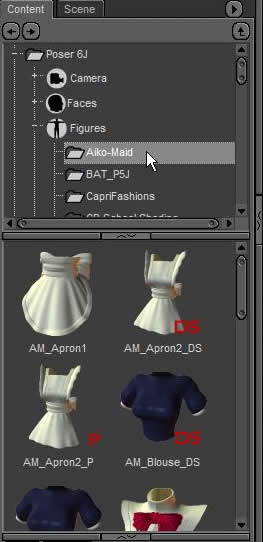
▲Poserライブラリから呼び出せた!
フィギュアを呼び出し、服を着せて髪の毛を生やしてみよう。ちなみにDAZ|STUDIOでは、「ダイナミックヘア」と「ダイナミッククロス」は扱えない。従って髪の毛は、「小道具型」の髪の毛限定である。
まずは、DAZ|STUDIOを起動。
▲起動画面
本体と一緒にダウンロードできる、「DAZ|Studio Base Content ALL(PC)」(付属のフィギュアなど)をインストールしておくと、妖精ととんぼのフィギュアが使えるようになってるはずだ。
妖精の正体はVictoria3と呼ばれるDAZを代表する女性フィギュアである。V3 RR LEという、低解像度(Reduced Resolution)ライトエディション(Light Edition)、つまり、オマケっぽいフィギュアだ。
さて、そのV3を呼び出そう。画面左のcontentから、Studio>People>Victoriaを選ぼう。ダブルクリックすると階層の下のほうに進んでいける。ひらたく書くと、「Studio」をダブルクリックして、次に出てきた、「People」をダブルクリックして、さらに出てきた「Victoria」をクリックするということである。
そうすっと、その下にハゲた裸のマネキンみたいなの(これがV3だ)が出てくるので、そいつをダブルクリックする。
乳首のない、外人体型の女性が現れ、何故か背景が白くなる。何故白くなるのかはよくわからない。
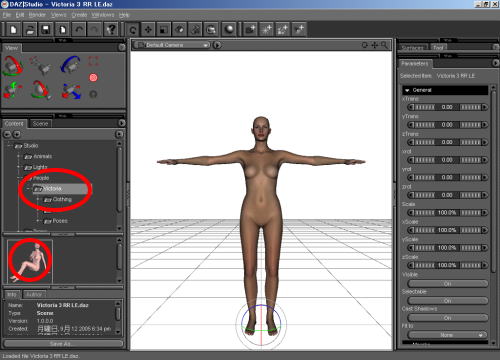
▲Victoria3 RR LE を呼び出す。
同じ要領で、Studio>People>Victoria>Clothing>Faerie outfitの妖精の服の絵をダブルクリック。
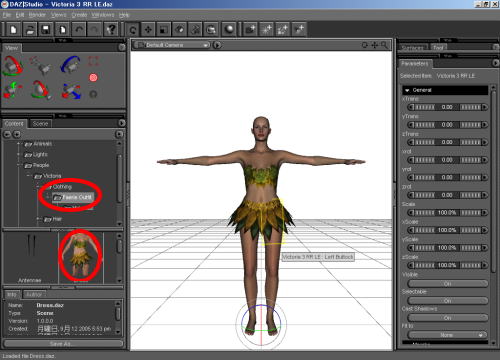
▲妖精の服の絵を呼び出す
一見、服を着ているようで、実はポーズを変えると服が連動せず、置き去りになってしまう。服は「着せる」という操作をしないと人間と連動しないのだ。冗談のようだが本当だ。これはPoserと同じ。
着せ方は、服の上で右クリックし、出てきたメニューから「Fit to」(着せるという意味らしい)を選ぶ。(服をダブルクリックしてparametersの中に出てくる「Fit to」でも出来る)
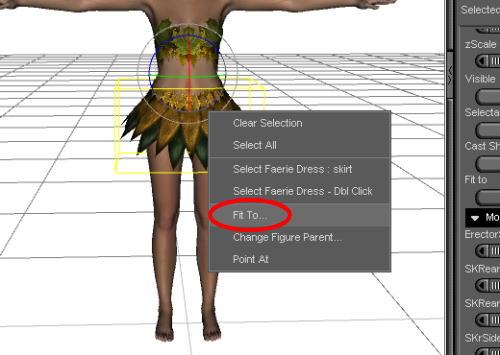
▲服を右クリックして出てきたメニューから「Fit To」を選ぶ
どれに着せるかを選ぶ画面が出るので、「Victoria 3 RR LE」を選ぼう。これで、見た目は全く変わっていないが「服を着た」状態になったのである。

▲着せる対象を選ぶ
次に髪の毛を生やそう。生やすというよりは、小道具型のカツラのような髪の毛をすぽっとかぶせるだけである。服を呼び出したときと同じ要領で、Studio>People>Victoria>Clothing>Hairを選び、出てきた顔をダブルクリック。すると、髪の毛をかぶせることが出来る。
だが、またしても服のときと同じ落とし穴があり、この状態でポーズを変えるとなんと髪の毛が脱げてしまう。大変だ。しかし、髪の毛は服と扱いが違うので「Fit To」というメニューは出てこない。体と連動させるためには、人体の「頭」を髪の毛の「親」に指定するのだ。
やり方は、髪の毛の上で右クリックして、「Change Parent」を選ぶ。「親を変更」という意味だ。すると、どれを親にするかを選ぶ画面が出てくる。Victoria3 RR LEのHeadをクリックし、「Set Parent」ボタンをクリック。これでもう、髪の毛が脱げたりすることはないのだ。
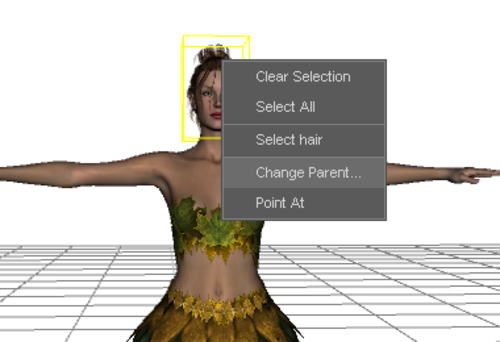
▲髪の毛の上で右クリックし、Change Parentを選ぶ
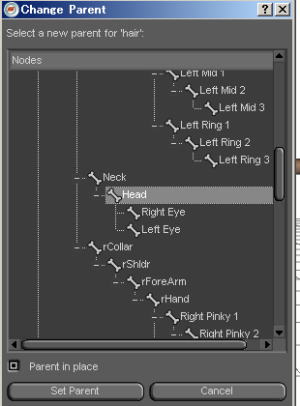
▲親を選ぶ
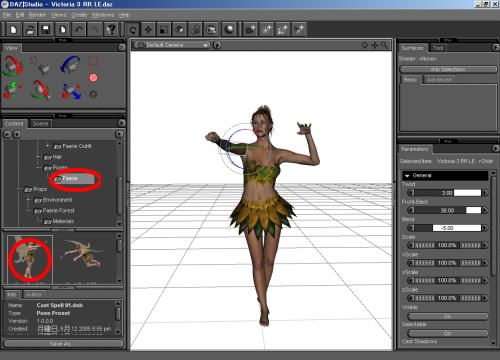
ポーズを適用してみよう。Studio>People>Victoria>Poses>Faerieを選び、好きなポーズの絵をダブルクリックする。
小道具を手に持たせたい場合は、髪の毛の時と同じように、「親」を右手に指定したりするとポーズに連動して動く。最初の、十字架に貼り付けられているようなポーズに戻したい場合は、「parameters」の横のボタンから、Zero>Zero Figure Poseを選ぶと、元のポーズに戻る。ポーズをつけたけど服や髪の毛が連動してなくてしまった!というときに使うといいだろう。
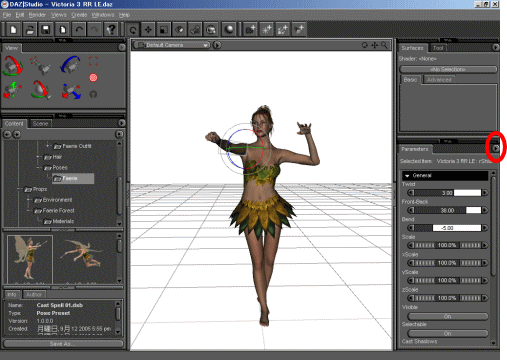
▲parametersの右横のボタンをクリックし…
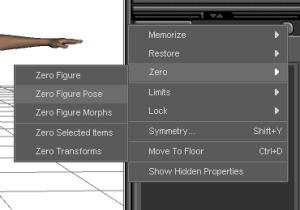
▲Zero>Zero Figure Poseを選ぶと最初のポーズに戻る
parametersなんて出てないぞ?という場合は、画面上のWindowsから、Parametersを選ぶと出てくる。
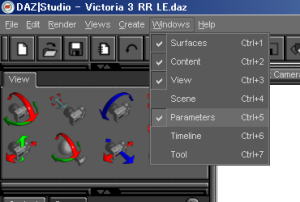
▲Windows>parametersを選ぶ
タイトルを読んで、なんのこっちゃと思った方、こういうことだ。
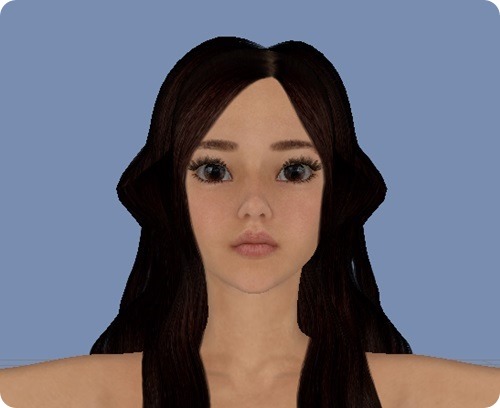
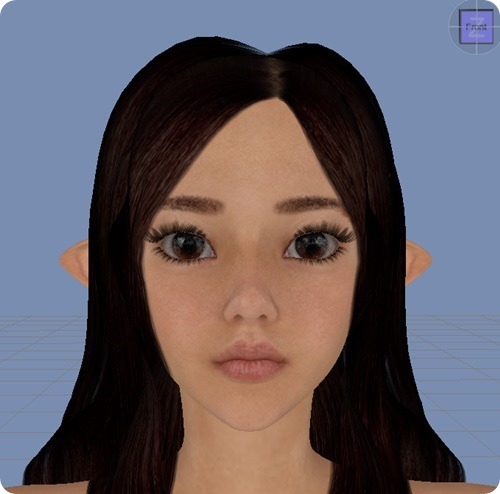
Karynna for Aiko 6だが、このキャラクターは耳がとがっている「エルフ耳」。
ほんとなら、髪から耳が飛び出す感じになってほしいのに、髪が耳の形状に合わせてもっこりと盛り上がってしまうのだ。(DAZ STUDIO)
これはかっこ悪い。今までの私は、耳モーフをオフにして回避していた。
が、DAZのフォーラムで、この問題の解決方法が議論されていたので紹介したい。
元ネタ:http://www.daz3d.com/forums/viewthread/50236/
もっこり耳回避方法(DAZ STUDIO)
まず、フィギュア本体のみ呼び出す。髪はかぶせない。
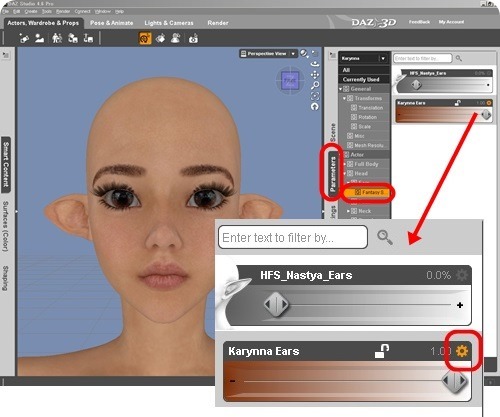
Paramterタグをクリックして、フィギュアのActor→Head→Ear→Karynna Earsの右上にある設定アイコンをクリック。
※他のエルフキャラの場合は、違うモーフ名かもしれない。とにかく、エルフ耳モーフの設定アイコン(歯車っぽいやつ)をクリックだ。
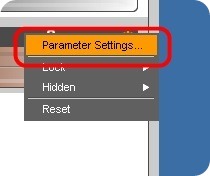
プルダウンメニューが出るので、Paramter Settingsをクリック
Paramter Settingsウインドウで、「Auto Follow」のチェックを外す
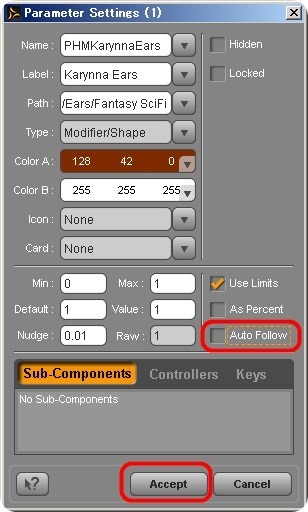
これで出来上がり。
ちゃんと耳が髪を突き破るのだ。
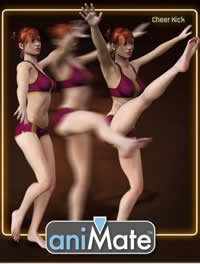
アニメデータ、aniMate Cheerleading Packをゲット。
▲ Victoria4 + Hongyu's SportBaby for V4 。髪は、Glamour Hair。
チアリーダーの応援アニメーション10種類。
アメリカでチアリーダーと言えば、「男性がグッとくる職業(?)のひとつ」ということらしい。海外TVドラマHEROESでも、不死身のチアリーダーが高いところから落ちて自分の不死身っぷりを試したりしていた。
それはさておき、このアニメーション集は、ちょっと動きがモタついたり、片足を上げて立つアニメーションのときにちょっとフラついてたりと、若干動きのキレが足りない気がする。気がするのだが、少々素人っぽい動きこそがチアリーダーである、という計算なのかも知れない。
ふらふらしながら足を高くあげるチアリーダーを見てニヤニヤするという、ディープな楽しみ方があるのではないか。わからないが。
付属物
- Cartwheel 側転
- Cheer Arms 手を叩いてポーズ
- Cheer Kick 足を高くあげて小ジャンプ
- Cheer Pep Rally 手をくるくる回す
- Extention 手で足を支えて、ちょっとフラフラしながら足を大きくあげる
- Headstand 頭のてっぺんで逆立ちして大股開き
- Herky 前後に足を開きつつジャンプ
- Kickline 足を前に蹴りだしながらラインダンスっぽい動き
- Kickline2 足を前に蹴りだしながらラインダンスっぽい動き
- Ripple 振り返って腕を振り回す(?)
- Toe Touch 大の字ジャンプ
まとめ
本場のチアリーダーのことはイマイチわからないが、どうも微妙な感じ。ダイナミッククロスとかでボンボンを作って手に持たせたりすれば、まあ、そこそこサマになるのかも知れない。
 aniMate Cheerleading Pack
DAZ STUDIO 用プラグイン、 aniMate 用データ。チアリーダーのアニメーションが11種類付属している。
DAZ STUDIO 3.0 Advancedの新機能、Area Light。
たぶん、点でもスポットライトでもなく、物質からぼんやり光が出るという素敵機能だ。とりあえずサンプルムービーを見てもらおう。
地面に不自然な白い二本の棒があるだろう。それが、Area Lightである。よーく、注意してみると人間が近くに来たときに足元付近がぼんやり光っているかなぁ?という気はする。あと、画質がかなりザラザラなのは、精度の調整方法がよくわからなかったからである。この精度でも、納得がいかないくらいレンダリングに時間がかかる。
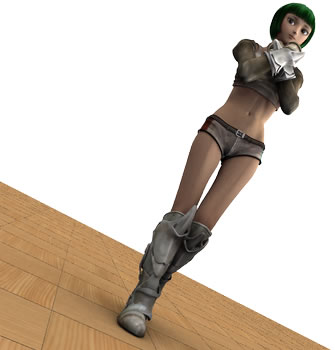
▲今回のムービーに使ったフィギュア。 Aiko4 + FOXY Hair (髪) + Justice (手足のよろい) + Fawne V4 (トップとパンツ部分)
使い方は、DAZ Builtin-Content > Light > Uber Area Light から適当なのを呼び出しただけだ。
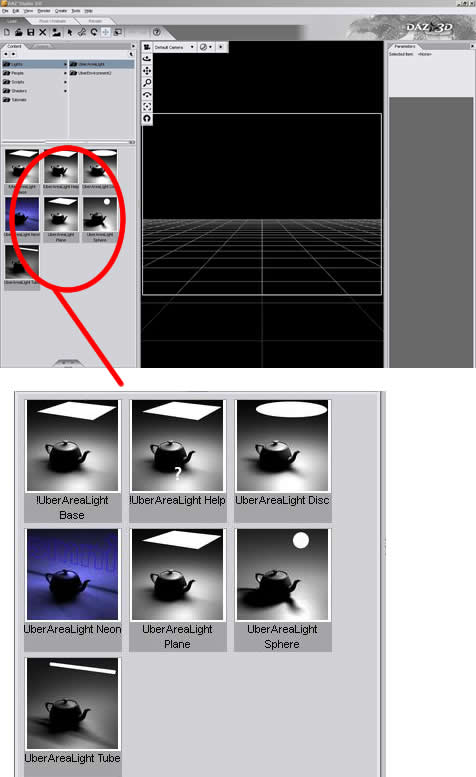
どうも、マテリアル設定で実現しているっぽいのだが、本当かどうかはよくわからない。うまく使えば、暗闇でぼんやりひかるような、夜の車の計器類とか、何かにとり付かれた人の目とかに使えそうなのだが、もうちょっと精度をあげないと汚すぎる。
とりあえず、もう少し使い方を調べることにして、今回はこのへんで覚書を終わる。
DAZ STUDIO PRO 4.7がリリース。
何がどう変わったんだろう?
一応、これが目玉らしい。
- シーンビルダーをデザインしなおしました。
カテゴリや互換性などのメタデータに元ぢたウィザードスタイルでシーンを構成できます。 - シーンナビゲーションを「一人称視点シューティングゲーム」っぽく
より直感的でわかりやすいシーン操作ができるようになります。 - インタラクティブ・プログレッシブ・レンダリング(IPR)
Poser10のレイトレースプレビューをパクっ…んがふふっ、素早いプレビューを可能にしました。
他には…
- 「ベースフィギュアに戻す」 G2Fキャラクターなどのパラメータを一瞬にしてベースキャラクターのパラメータに戻すことが可能に。(顔だけOlympia6、体はG2Fみたいな)
- レンダリング画像の透過部分がちゃんと透明に!(以前は背景色が入ってしまっていた)
まあ、何かがものすごく変わった!というよりは、ちょいと新機能つけたよという感じのようだ。
ちょっと遊んでみるか…という人は、手を出してみるのもいいかも知れない。
例によって、タイトルだけだと何を言ってるかさっぱりわからないと思うが、こういうことだ。
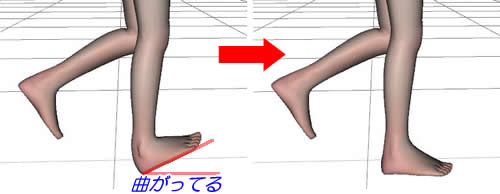
▲足のモデルは、 もえたん 。
aniMate のアニメーションブロックは、 Victoria4 を基準に作られているらしい。そのため、それ以外のフィギュアに適用すると関節が変なふうに曲がるなどの不具合が出るのだ。今回は、修正する機能「Offset Rotations」の紹介。
前に紹介した、aniMateで「ハイヒールを履いた足」のアニメーション との違いは、足首以外の関節にも適用できること。
足首角度を修正して作ったアニメーションがこれ。
▲もえたんがお互い挨拶しあって、なんかわかんないけど気まずい感じで別れるアニメーション
作例がなんだかネガティブなのは、私の心の闇が反映されてるんだろうなと軽く受け流しておいてほしい。とりあえず、確かに歩行時に足の裏がちゃんと地面に接地しているだろう?
という訳で、やり方。
やり方
前準備:
DAZ STUDIO を起動し、フィギュアを呼び出す。
また、aniTimeline、Parametersタブを表示させておく。各タブは、画面上部メニューから、View→Tabs→aniTimelineで表示(aniTimelineの場合)。
aniTimelineにて、aniBlockをいくつかドラッグ&ドロップする
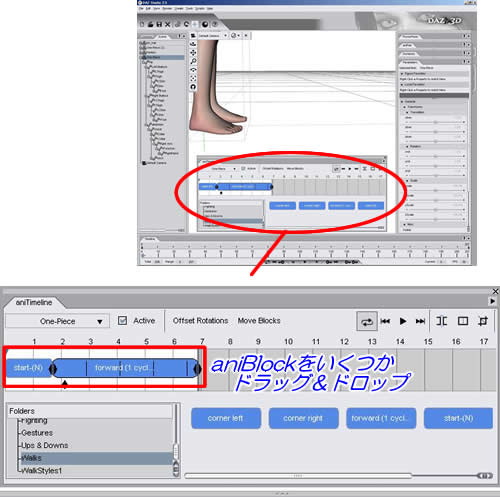
いくつか、というか一つでもいいかも知れない。
アニメーションブロックの少し上をクリックして、青い▼マークを移動させる
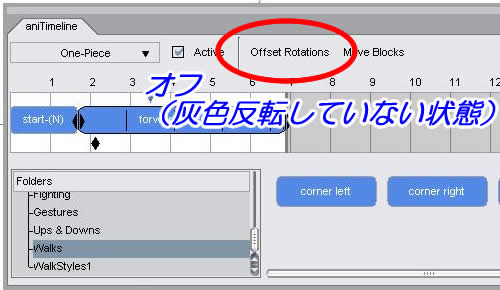
「Offset Rotations」ボタンをクリック
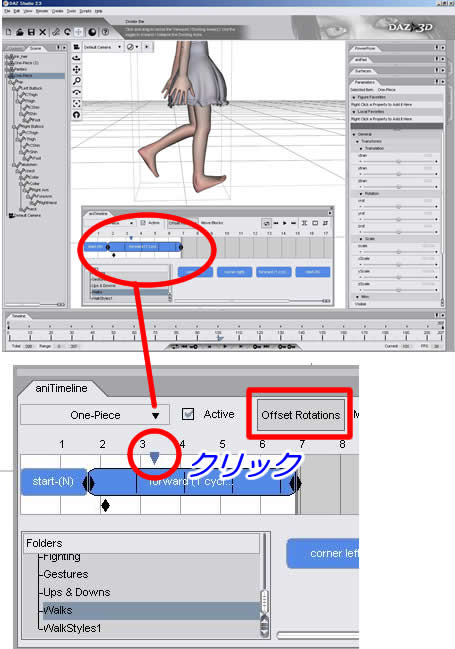
どこに移動させんのかというと、「このフレームでちょうど地面にペタっと足の裏がくっついてるようにしたい!」とか、ケースバイケースだが、調整しやすそうなフレームを選ぶのだ。なお、選ぶのはフレーム0以外にしておこう。なぜなのかは明確に説明できないが、フレーム0で設定してもなんだかうまくいかなかったのだ。
また、Offset Rotationsはクリックされた状態だと灰色で反転した状態になっている。このボタンはなんかのはずみにすぐオフになっちゃうのだ。気をつけて確認しよう。
角度を修正したいパーツを選択
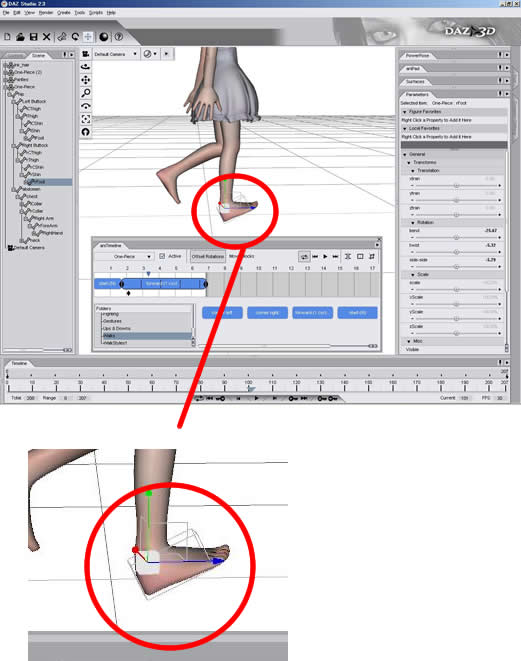
今回は、右足首(rFoot)だ。服パーツが重なっていたりパーツが小さすぎて選択しにくいときは、右クリックでマウスカーソル周辺のパーツのうちどれを選択するのか?というメニューが出てくるので活用しよう。
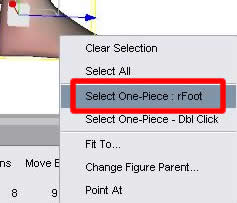
▲足首の上で右クリックすると出てくるメニュー。「Select One-Piece:rFoot」で右足首を選択だ。
Parametersタブでパラメータを調整して、関節を好みの角度に曲げる
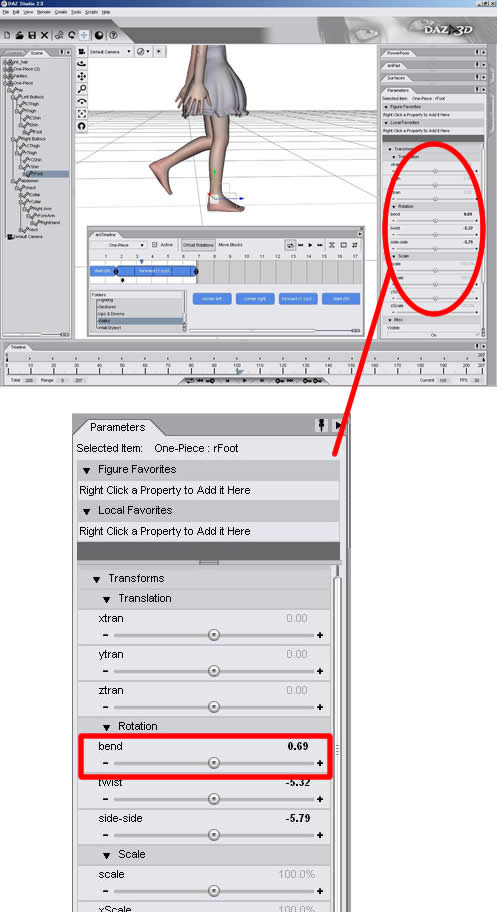
フィギュアによってパラメータは異なるが、ほとんどの場合「Rotation」のbendというパラメータを調整すれば関節の曲げ幅は調整できる。
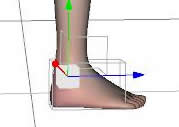
▲うまく調整できた
他にも調整したいパーツがあれば、パーツ選択→パラメータ調整を行う。
Offset Rotationボタンをオフにする。
これで調整は完了だ。「再生ボタン」などをクリックして、うまく調整できたか試してみよう。
この「Offset Rotations」ボタンをクリックして関節の調整を行うと、特定のフレームだけではなく、全フレームに対して関節の曲げ幅を調整したことになるのだ。これによって、体格の異なるフィギュア用のアニメーションでも、別フィギュアで使いまわせるようになる。
応用としては、フツーの歩行アニメの腹部の曲げ幅などをいじって、「うつむいて歩く」アニメーションに改造したりもできるらしい。
開発元が、OffsetRotationsの使い方ムービーを公開しているようなので、ここに書いておこう。
DAZ STUDIO のプラグイン、 aniMate で制作したアニメーションをPoserで再生する覚書。まずは、Poserに取り込んだムービーを見てもらおう。
▲ フィギュアは、 Michael 4 。
流れとしてはこんな感じ。
- DAZ STUDIOで aniMate を使ってアニメーションを作る
- DAZ STUDIOのプラグイン、Poser Format Export(略してPFEというらしい)を使ってpz2ファイル(Poserのポーズファイル形式)形式でExport。
- Poserにてフィギュアを呼び出し、Exportしたポーズファイルを適用
では、実際にやってみよう。
やり方
前準備:
Poser Fromat Exporterのインストール
2008年10月現在、2017年まで無料で入手出来ることになっているが、DAZの気が変わらないうちにダウンロードしておこう。0$で購入する、という手順を踏めばゲットできる。
DAZ STUDIOを起動し、アニメーションを作成
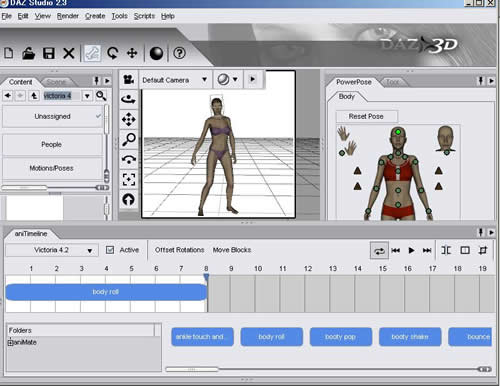
▲ フィギュアは、 Victoria4 を使ってみた。
これで、前準備は完了。
続いて、Poser Format Exporterを起動しよう。私は、いったいどこから起動したらいいのかと、15分くらい悩みまくった。
Contentタブの、Unassigned→scripts→utility→PoserFormatExpterをダブルクリック
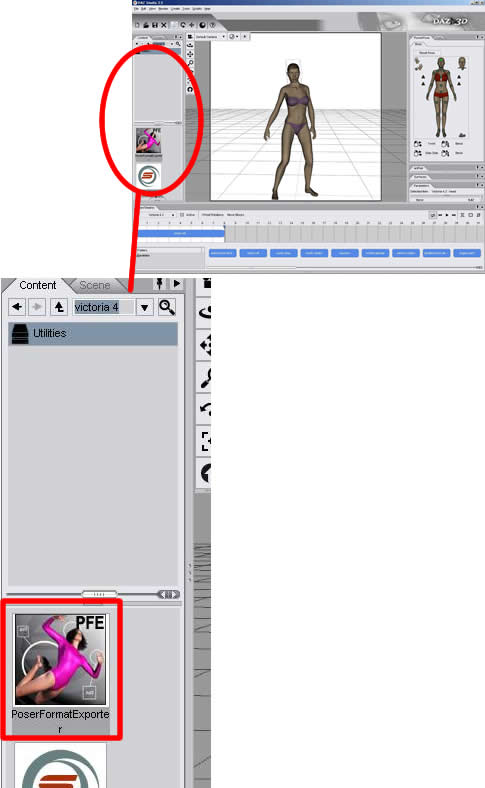
なんでこんな奥深くにこっそりとインストールされてるんだ。ReadMeも見当たらないし、こんなのわかんねーよとブツブツ言いながら作業を進めよう。
Poser Format Expoterが表示されるので、以下を設定する。
- 「Path...」「File Name」に出力先ファイル名を指定
- Timelineで「Animated Range」(アニメポーズを保存)を選択
- 「StartFrame」「EndFrame」で対象フレーム範囲を指定
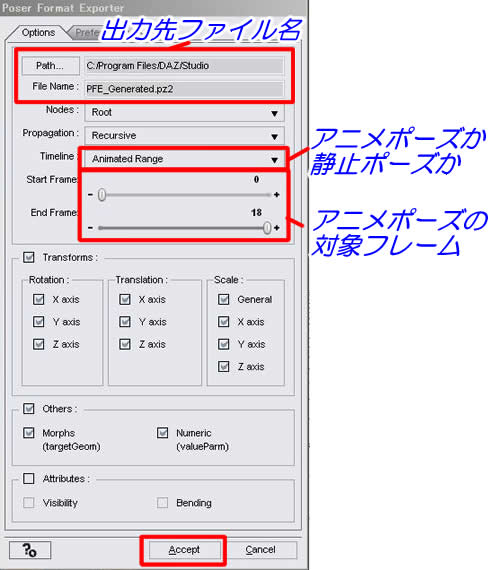
後半のほうのチェックは、とりあえずデフォルトのままでいんじゃないだろうか。
なお、ポーズファイルをPoserで使うためには、ライブラリのポーズフォルダに入れておく必要があるので、出力先を最初からポーズフォルダ内に指定してもOK。ただ、誤って関係ないファイルを上書きしたりしないように注意しよう。
(出力先をPoserライブラリのポーズフォルダに指定していない場合は)
出力したポーズファイルを以下のフォルダにコピーする
C:\Program Files\e frontier\Poser 7\Runtime\Libraries\Pose (Poser7英語版の場合)
Poseフォルダ直下にコピーするとファイルがごちゃごちゃになる、という場合はさらにフォルダを作って好きなように管理しよう。
Poserを起動し、ライブラリ等からフィギュアを呼び出す
Poseフォルダから、先ほどコピーしたポーズファイルを適用
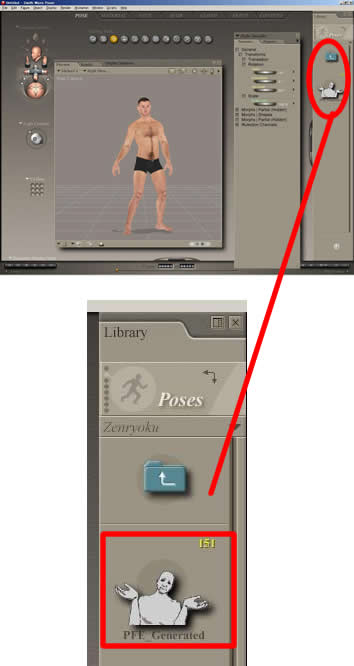
▲フィギュアは Michael4 を呼び出してみた。
アイコンが、やれやれになってしまっているけど、まあ気にせずに適用。
これで、完了。ちなみにDAZ STUDIOでアニメ製作したときに使ったフィギュアと、Poserでのフィギュアが異なると、微妙にアニメーションもおかしくなるので注意しよう。
ちなみに、表情ファイルをExportするには、以下のようにすればいいみたいだ。
- フィギュアの頭部を選択
- PoserFormatExporterの画面で「Nodes」に指定
- 出力するファイルの拡張子を「.fc2」にする
同じ要領で、手のポーズをExportするには、以下のような感じ。
- フィギュアの手を選択
- PoserFormatExporterの画面で「Nodes」に指定
- 出力するファイルの拡張子を「.hd2」にする
たぶん。詳しいことがわかったら、またこのページを修正するなりなんなりすることにして、今回の覚書を終わる。
DAZ STUDIO1.7に搭載されている、Puppetter(パペッター)。
複数のポーズを記憶させ、マウスの動きに連動したアニメを作るという見たことのない仕組みだ。すごそうなのだが、いまいち使い方がわからなかった。しかし、わかりやすい感じのムービーをYouTubeで発見。
こまかい手順などはこれではわからないが、「ああ!こうやって使うのか!」ということがよくわかるムービー。マウスさばき次第ではなかなかいい動きが作れるんじゃないかと思う。
LineRender9000。 DAZ STUDIO 4.9用。
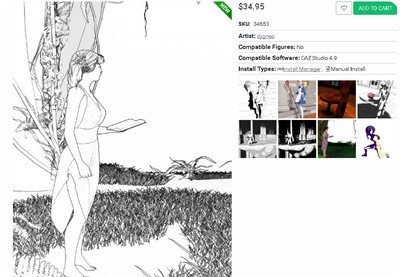
アニメ調、印影強目の挿絵調などができる。
「線画」と3Delight、Nvidia Irayなどを組み合わせることが可能。Visual Style ShaderとPwToonと互換性あり、なんだそう。
まー、よくわかんないけど、簡単に使えるよってことかなぁ。
いちおう、チェックしておくことにしよう。
aniMate Martical Arts Boxing for M4 をゲット。
▲ Michael4 と The Freak 4 。背景には、 Movie Maker を使用。
DAZ STUDIO 用のアニメーションプラグイン、 aniMate上で使えるアニメーション集だ。主に拳を使った攻撃と、ダメージを受けたモーションが26種入っている。
付属物
- aniMate用 aniBlock
-
- Boxing Combo1 左右パンチコンビネーション攻撃1
- Boxing Combo2 左右パンチコンビネーション攻撃2
- Boxing Combo3 左右パンチコンビネーション攻撃3
- Hit Back 背後から攻撃されてよろめく
- Hit Body Chest 胸を攻撃されてよろめく
- Hit Body Left 体の左を攻撃されてよろめく
- Hit Body Middle Hard 体の正面から攻撃されて後退
- Hit Body Middle 体の正面から攻撃されてよろめく
- Hit Face Chin あごを攻撃されてよろめく
- Hit Face Left 顔の左を攻撃されてよろめく
- Hit Face Right 顔の右を攻撃されてよろめく
- Hit Face Stagger 顔を攻撃されてふらふらになる
- Hit Groin 腹を攻撃されてふらふらになる
- Hit Leg Left Inside 左足を内側から攻撃されてよろめく
- Hit Leg Left 左足を攻撃されてよろめく
- Hook フック攻撃
- Switch To South サウスポーチェンジするステップ
- Vertical Punch 左右パンチのコンビネーション
- Cross 左右パンチのコンビネーション
- Ducks ダッキング(伏せてかわす)
- Front Hand Upper Cut 右アッパー
- Halting Ram ひざげり
- Jab ジャブ
- Jab Cross Hook ジャブ&フック
- Spar Bounce1 スパーリングのステップ1
- Spar Bounce2 スパーリングのステップ2
個々のモーションはリアルで言う事なし。できたらキックだとか、ひざげりに対応したやられモーションが付属していたらもっと良かった。
また、付属のaniBlockをひとつのトラック上でつなぐと、なぜかフィギュアの向きが勝手に変わってしまっていた。
民間療法的な対処方法は、以下の通り。
サブトラックを作って、ひとつのサブトラックに対してひとつのaniBlockを配置するようにする
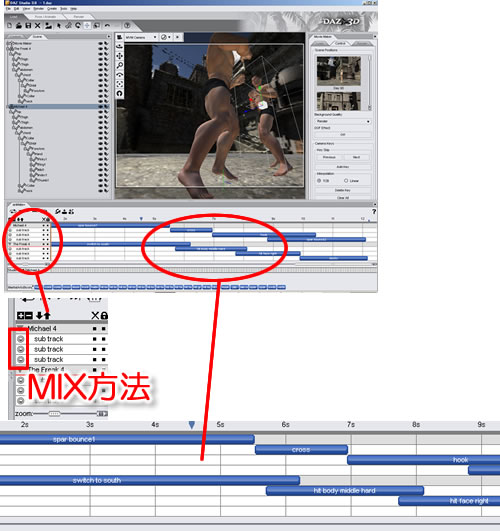
トラックの左に出ている丸いマーク(MIX方法)をダブルクリックすると、aniBlock間のブレンド方法を指定できるので、全てOverride(aniblock limited influence)にする
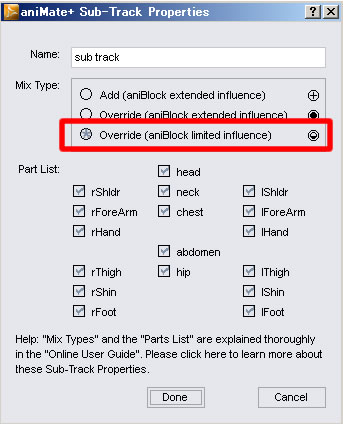
これでOK。なんかめんどくさい気がするけども、もっといい方法が見つかったら追記することにして、今回の日記を終わる。
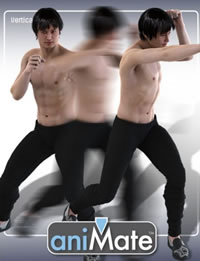 aniMate Martical Arts Boxing for M4
マーシャルアーツ系モーションのaniBlock集。 Michael4 の体格に合わせて作られたモーションが26種付属している。
※追記) pwToonは、2019年の最新版 DAZ Studio 4.12でもフツーに使えた。→pwtoonでトゥーンレンダリング(アニメ調表示)
DAZ STUDIO用のトゥーンシェイダー、pwToonをゲット。
トゥーンシェイダーとは、私の理解では3D描画用のアニメ調表示処理、みたいなもの。設定しておくと、レンダリング時にアニメ調表示の画像が描画されるのだ。とりあえず、試しに描画したものを見てもらおう。
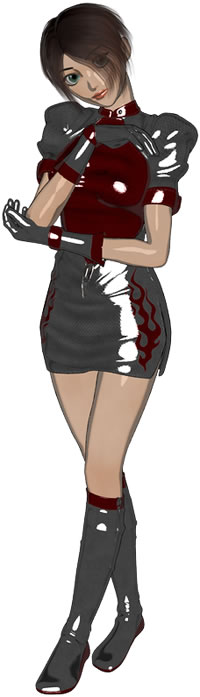 ←トゥーンシェイダーでアニメ調レンダリングした、 Aiko3.0 + A3 NURSE + Posh Hair ( Aiko4 Starter Pack に付属していた髪)
境界線や影が、かなり理想的な「アニメ調」表示されている。pwToonのSnazzy Toonを適用。
もともとアニメ調のフィギュアだからきれいに表示出来てるんだろうなと思っていたが、リアル調フィギュアでもかなりアニメっぽくなる。
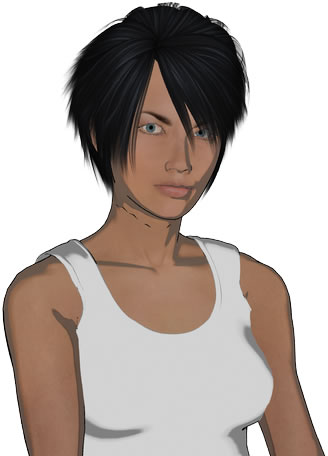
▲Poser7のデフォルト女性キャラ シドニー
使い方
意外と、ちゃんと使えるようになるまでに時間がかかったので、使い方を覚書しておこう。
基本的な使い方はこんな感じ。
フィギュア等を呼び出す
↓
Surfaceパネル(マテリアル設定用のパネル)を表示
↓
トゥーンシェイダーを適用したいマテリアルと、フィギュアを選択状態にする
↓
トゥーンシェイダーを適用し、必要なら細かくパラメータを設定する
↓
レンダリングする
では、実際にひとつづつやってみよう。なお、pwToonは DAZ STUDIO 2.1以降対応ということなので、 DAZ STUDIO を最新版にアップデートしておこう。現時点での最新版は2.2だ。なお、Poserにインストール済みのフィギュアをDAZ STUDIOで使いたい場合は、DAZ STUDIOからPoserライブラリを呼び出す - Poser覚書を参考に、Poserのフォルダを指定しておこう。
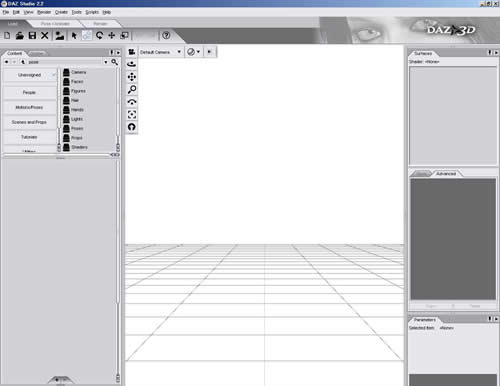
▲ DAZ STUDIO 2.2起動
DAZ STUDIO はアップデートが速くて、少し気を抜くとインタフェースや使い方がガラッと変わっていてびっくりしてしまう。でもまあ、しょうがないので少しづつ調べながら使っていこう。まずは、デフォルトでは表示されていない「Surfacesパネル」を表示させる。
画面上部のメニューから、View→Tabs→Surfacesを選択
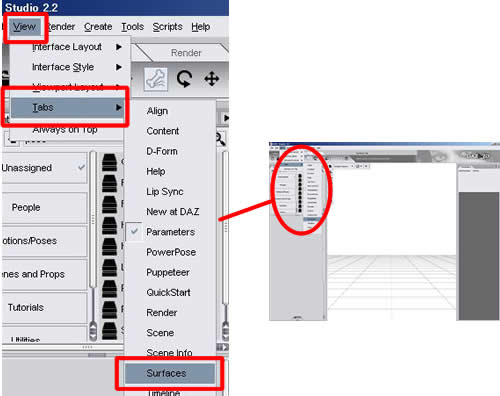
なんだかちっちゃい「Surfaceパネル」が出てくる。特に「Surface」とどこかに書いてあるわけではないので、とてもわかりにくい。画面の真ん中においておくと邪魔なので、端っこに移動させよう。
Surfaceパネルをウインドウの右端にドラッグアンドドロップで移動
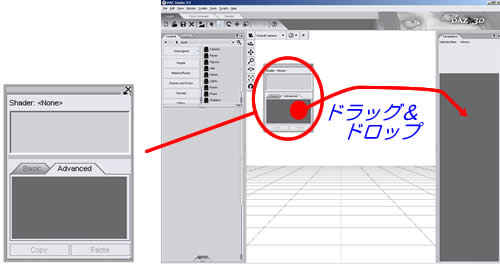
上の画像の位置にドラッグ&ドロップすると、ウインドウに取り込まれたように一体化する。まあ、Windowsアプリケーションにはよくある動きだ。
フィギュアを呼び出し、服を着せたり、ポーズをつけたりする
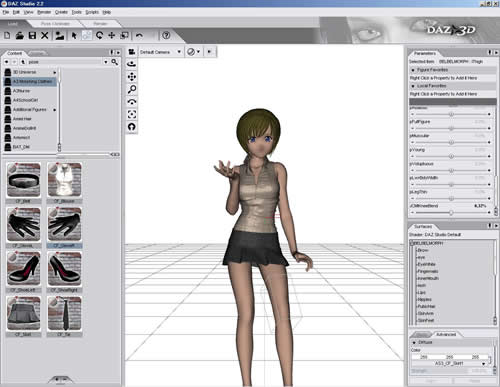
▲ BelBel + Cool Fever for A3 を呼び出してみた
続いて、トゥーンシェイダーを適用していこう。トゥーンシェイダーは、オブジェクトごとに適用する必要がある。この場合だと、BelBel本体、BelBelの髪、ブラウス、スカートの4つに適用しないとアニメ調にならないのだ。まずは、BelBel本体から。
BelBel本体を(体のどこでもいいから)クリックして選択状態にする
SurfacesパネルでBelBelのフィギュア名(ここではBELBELMORPH)をクリックし、その下の各マテリアルが青反転表示されるのを確認
Unsigned→Shaders→pwToon Resources→Snazzy Toonをダブルクリック(設定によりUnsignedの部分は変化する可能性あり)
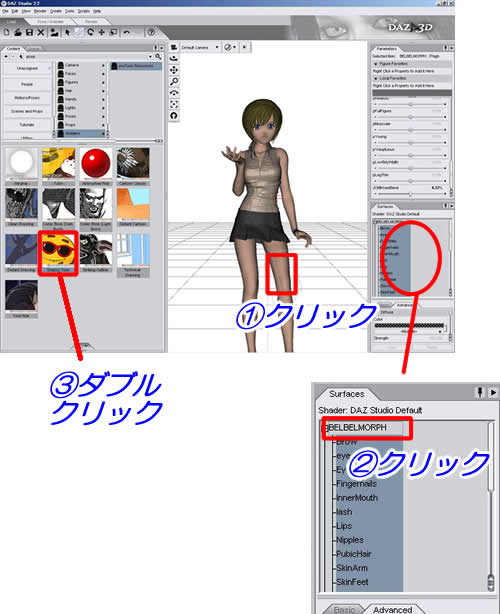
少し時間がかかって、pwToonが適用される。本当に適用されたかどうかは、Surfacesパネルの上部を確認すればわかる。
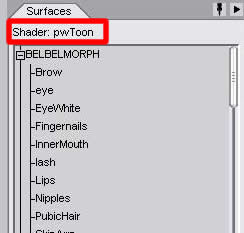
▲パネル上部に「Shader: pwToon」と表示されていたら、適用完了
以下、同様に髪と服にもShader適用を行う。ポイントは、「フィギュア本体とSurfaceを両方とも選択状態にしてから、Shaderを適用する」ということだ。
ほんとうならさらに、Surfacesパネルのパラメータを納得いくまでいじりまわす、という作業が入るらしいのだが、ここではこのままレンダリングしてみよう。ちなみに、各種パラメータの解説は、html形式のドキュメントで自動的にインストールされている。デフォルトでインストールした人なら、以下のファイルを開けばOKだ。
pwToonのマニュアル
C:\Program Files\DAZ\Studio\docs\pwToon\index.html
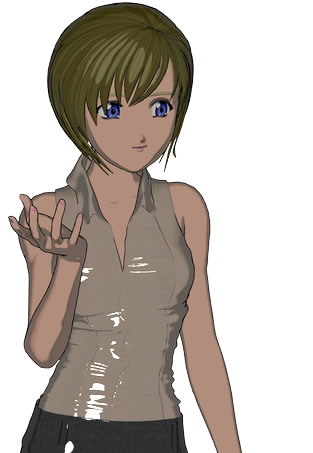
▲レンダリングイメージ
かなり見事と言えるだろう。
とりあえず、細かい点はまた後日試すことにして、今回はこんなところで覚書を終わる。

DAZ STUDIO専用の、アニメ表示シェーダー。
アニメ調表示のほか、白黒コミック調や絵画風表示など12種類のシェーダーが含まれている。
DAZ STUDIO3.0 Advanced(有料版)の新機能、Shader Mixerで SSS をやってみたい。
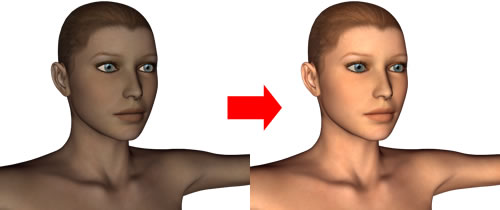
SSSとはどういうものか、私はいまだに完全に把握していないが、人の肌だとか牛乳だとかヒスイの置物だとかの質感がリアルに再現できる技術らしい。 Victoria4 の肌に適用すると、一気に血色がよくなってリアル感が増すのだ。
とりあえず、やり方。
SSSの適用方法
SSS適用ボタンがあって、それをクリックすれば出来上がり、という簡単なものではない。Shader Mixerでマテリアルごとにノードを追加して適用、ということを延々繰り返していくのだ。
DAZ STUDIO3.0を起動し、Victoria4 EZを呼び出す。
Surfaceパネルにて、1_SkinFaceを選択
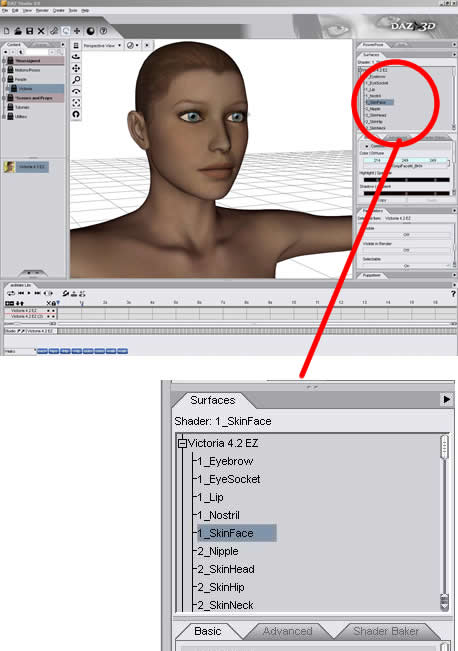
Surfaceパネルなんてねえよ、という人は、画面上部のメニューからView→Tabs→Surfaceを選べば出てくる。ここで選択しているのは、SSSを適用したいマテリアルだ。まずは、1_SkinFace(顔のマテリアル)から適用していこうというわけだ。
画面上部のメニューから、View→Tabs→Shader Mixer(Beta)を選択
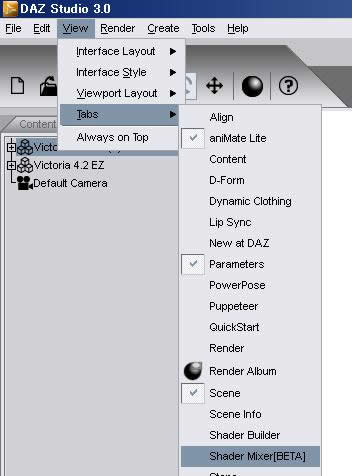
Shader Mixerパネルが表示される。作業しやすいように適当にパネルを拡大しておこう。
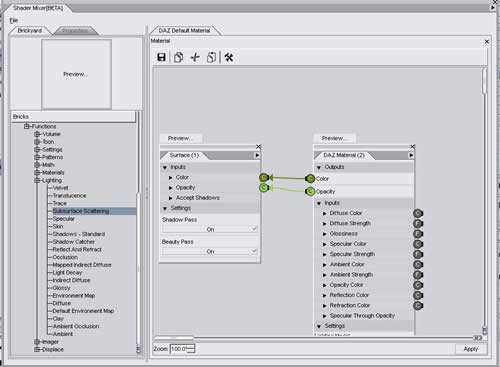
拡大後、適当に移動させていると自動的にパネルが「固定化」というのか、ウインドウ内のサイドなどにしゅぽっと収まって、私はちょくちょくキーッとなってしまった。パネルを浮動状態のまま移動させるやり方があればいいのだが。とりあえず、作業を続けよう。
Shader Mixer上部のFileメニューから、From Sceneを選択
Read from Sceneウインドウが表示されるので、TypeがMaterialになっているのを確認してOKをクリック
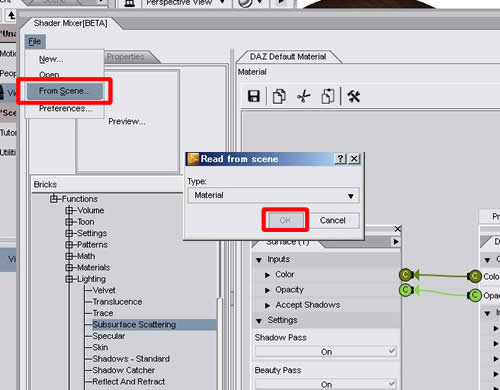
これは、現在選択中のマテリアルをShader Mixerに取り込む、という操作だ。Poserのスポイト機能みたいに、1クリックで取り込めたら便利なのだが。
以下のような感じで「1_SkinFace」のマテリアル設定が取り込まれる。
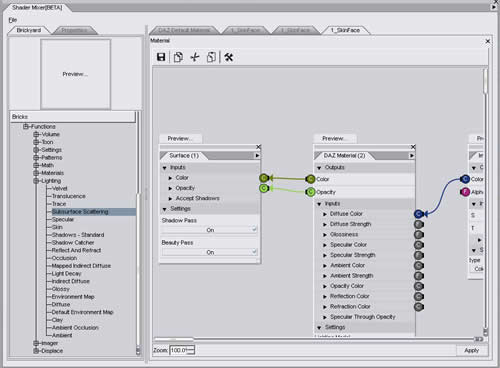
ここに、SSS(SubSurface Scattering)のノードを追加しよう。
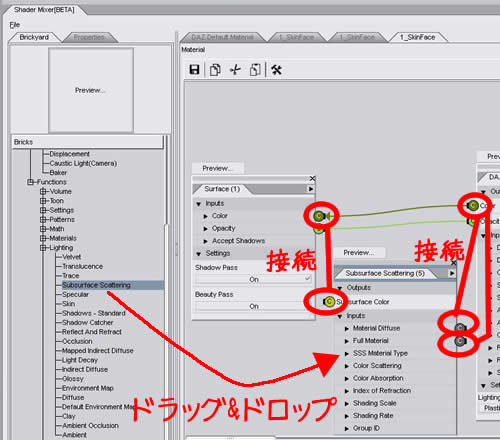
Shader Mixer左下のBrickyardのFunction→Lighting→Subsurface Scatteringをマテリアルワークスペースにドラッグ&ドロップ
ノードの以下の項目を接続する
- SurfaceのColor - Subsurface ScatteringのSurface Color
- Subsurface ScatteringのInputs/Material Diffuse - DAZ MaterialのColor
- Subsurface ScatteringのInputs/Full Material - DAZ MaterialのColor
接続後のイメージはこんな感じ。
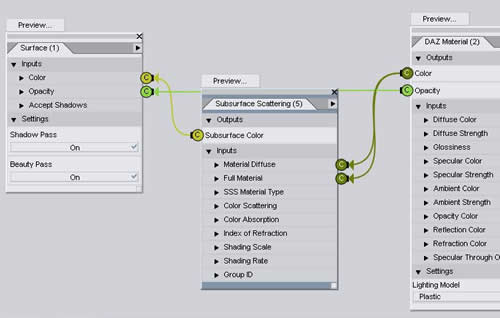
本当はSubsurface Scatteringノードのパラメータを細かく設定したほうがいいんだと思うが、今回はこのまま適用してみよう。
Shader Mixer右下のApplyをクリック
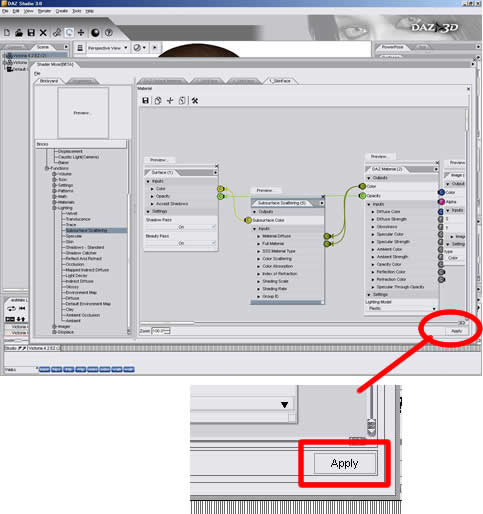
このApplyを適用しないと、変更後のマテリアルが適用されないのだが、私はちょくちょく忘れてしまう。気をつけよう。
レンダリングしてみると、こんな感じになる。
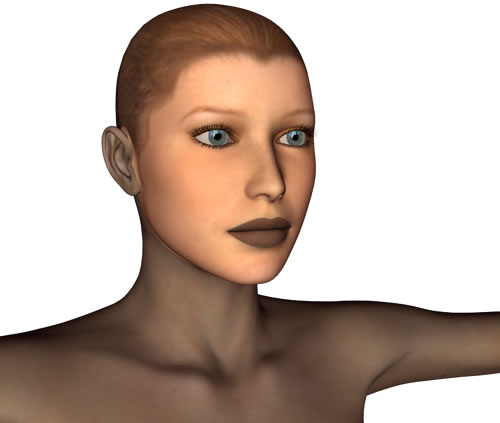
▲顔だけSSS適用
SkinFace(顔のマテリアル)にのみSSSが適用されている感じ。残りのマテリアルにも地道にSSSを適用していくのだ。
Victoria4の場合は、とりあえず以下のマテリアルにSSSを適用すればOK。
- 1_Lip
- 1_SkinFace
- 2_Nipple
- 2_SkinHead
- 2_SkinHip
- 2_SkinNeck
- 2_skinTorso
- 3_Fingernail
- 3_SkinArm
- 3_SkinFoot
- 3_SkinForearm
- 3_SkinHand
- 3_Toenail
めんどうくさい。DAZ STUDIO3.0はマクロというかスクリプトが使えるので、いずれ、これらを一気に適用する便利スクリプトを作ってみたい。
地道に手動でSSSを適用していくと、こんな感じのいい肌色がゲットできた。ただし、レンダリングにはだいぶ時間がかかるようになる。
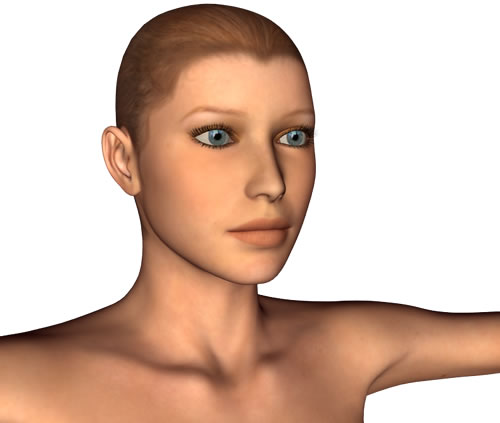
まあ、そんな感じ。もうちょっと解像度の高いテクスチャとバンプマップなどを併用すれば、もっとリアルになるんだと思う。
DAZ のフィギュア操作アプリ「DAZ STUDIO 4」。新機能の「GENESIS」が面白そう。
解説を見ていると、複数のフィギュアを合成して別フィギュアを作ったり、自由にUVマップを差し替えたり、変形したフィギュア本体に服を自動的にフィットさせたりする機能が、DAZ STUDIO 4に搭載されているようだ。
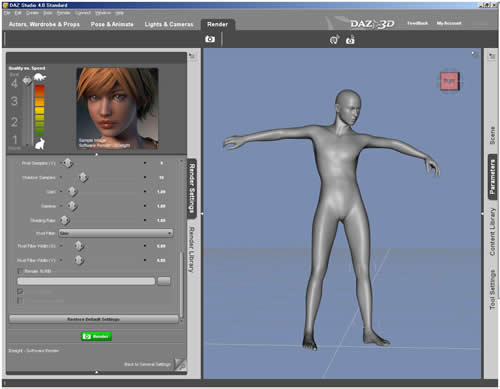
▲とりあえずインストールした DAZ STUDIO 4。バージョン3から4になって、結構操作感が変わっている。
中でも、変形したフィギュアに服を自動フィットさせる機能は便利そう。通常、服作りをするときには、色んなフィギュアの体型に合わせるためのモーフを仕込まなければならない。商品によっては、別フィギュアにフィットさせるためには別フィギュアを購入し直さなければならない、というケースもある。
しかし、この機能を使えば、過去に購入したAiko3用の服をVictoria4やAiko4、Michael4などに簡単フィットで着せることができるようになるんだと思う。多分。
ただ、心配なのは、自動フィット出来るとして、その精度。Poser8のWard Robe Wizardも似たようなことができるが、ちょっと精度的に納得のいくものではなかった。とりあえず、触ってみてから、再度レポートすることにして、今回の覚書を終わる。
▲ Victoria4.2 、 Hongyu's CopGirl for V4 、 Verona Hair を使用。 主にダンスアニメーション集から。
aniMate 用の追加データをゲット。
- aniMate Dance Club Moves 1 ダンスアニメーション集
- aniMate Walk Styles 1 歩行アニメーション集
- aniMate Gesture Pack 1 喜怒哀楽を表わすジェスチャーアニメ集
どうせ欲しくなるんだから、とか、ちょうどいま円高だし、とか色々自分に言い訳しつつ、まとめて3つ購入した。
付属物
aniMate Dance Club Moves 1 ダンスアニメ集
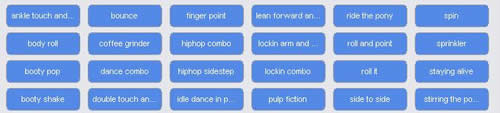
ダンス系アニメーション 19種
- Body Roll
- Booty Pop
- Booty Shake
- Bounce
- Coffee Grinder
- Dance Combo
- Finger Point
- HipHop Combo
- HipHop SideStep
- Pulp Fiction
- Ride the Pony
- Roll & Point
- Roll it
- Side to Side
- Sprinkler
- Stirring the Pot
- Twist
- Whoop & Grind
- Whoop it Up!
コメント
音楽を流して、これらを適当につないだアニメーションをさせておくと、なんとなくミュージックビデオっぽくなる。ダンス系はいくつあっても困らないのでありがたい。
aniMate Walk Styles 1 歩行アニメ集
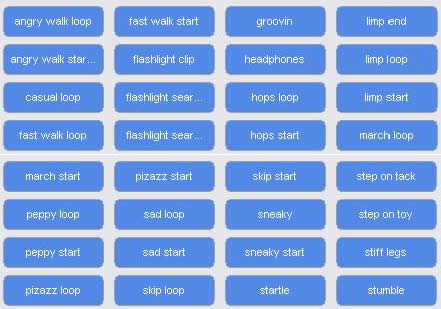
歩行アニメーション33種。アニメーション名に「start」とついているのは歩き始め、loopは歩行のループ、endは停止。
- angry walk-start
- angry walk-loop
- casual walk-loop
- fast walk-start
- fast walk-loop
- flashlight-clip
- flashlight-start
- flashlight-loop
- groovin walk
- headphones
- hops-start
- hops-loop
- limp-start
- limp-loop
- limp-end
- march-start
- march-loop
- peppy walk-start
- peppy walk-loop
- pizazz walk-start
- pizazz walk-loop
- sad walk-start
- sad walk-loop
- skip-start
- skip-loop
- sneaky walk-start
- sneaky walk
- startle
- step on tack
- step on toy
- stiff legs
- stumble
- wounded hobble walk
コメント
面白歩行アニメ集という感じ。ノリノリで歩くとか、悲しく歩くとか、コソコソ歩くとかとにかく楽しい。これも使い勝手がよさそう。
aniMate Gesture Pack 1 ジェスチャーアニメ集
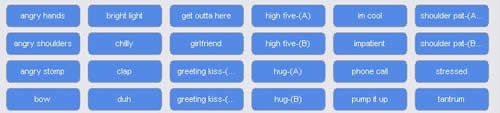
日本人はやらないような、体全体を使ったジェスチャーによる感情表現19種。(A)とか(B)とかついてるのは、二人組でやるアニメーション。
- Angry Hands
- Angry Shoulders
- Angry Stomp
- Bright Light
- Chilly
- Duh!
- Girlfriend
- Greeting Kiss-(A)
- Greeting Kiss-(B)
- Hug-(A)
- Hug-(B)
- I'm Cool
- Impatient
- Phone Call
- Pump it Up!
- Stressed
- Throw Down Kiss-(A)
- Throw Down Kiss-(B)
- Wave
コメント
日本人から見ると大げさなジェスチャー集。そこそこ面白いのだが、ちょっと使いどころが難しそうな感じ。個人的には「地味なジェスチャー集」が欲しいところだが、きっとそんなの誰も買わないだろうなという気はする。
まとめ
ダンス系アニメーションは、あまり売ってるのを見かけないので貴重な感じ。しかも、私の感覚的には結構安かったので割と満足している。
ただ、こんだけまとめて買うんなら、最初からバンドル版のaniMate Starter Bundleを買っておけば良かったかなあと軽く後悔しているのであった。
aniMate 用のダンスアニメ集。ダンスアニメが19種付属されている。
他にも、aniMate Walk Styles 1 (歩行アニメ集)、aniMate Gesture Pack 1 (ジェスチャーアニメ集)などの別売りデータがある。
DAZ STUDIO 3.0 有料版の新機能をぼちぼち試していきたい。
まずは「Figure Mixer」という機能を使ってみたいと思う。
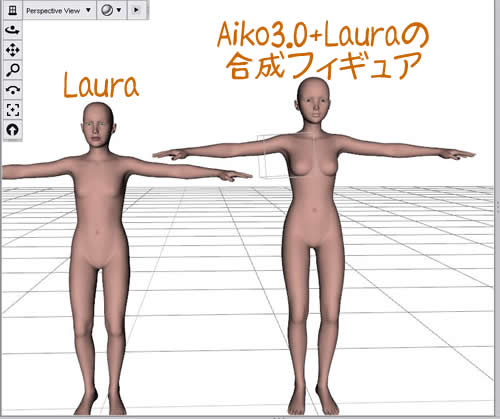
▲Laura( Millennium Kids Young Teen の女の方)と Aiko3.0 の合成
制限はあるものの、既存のフィギュア同士を合成して、新しいフィギュアを生み出してしまおうという機能である。今のところ、そんな機能があっても何に使えばいいのか見当がつかないが、将来のためにやり方だけ覚書しておきたい。
合成フィギュアの制限
どんなフィギュア同士も合成できるというわけではなく、メッシュ形状が同一のフィギュアのみ合成可能。具体的には、以下の組み合わせだ。
- Generation3(第三世代)と呼ばれるフィギュア
- Victoria3 , Aiko3 , Millennium Kids , Hiro , David , Stephanie 。
- Generation3の男性フィギュア
- Michael 3 , The Freak 3
- Generation4(第四世代)と呼ばれるフィギュア
- Victoria4 , Aiko4 , Michael4 , The Girl 4 , Hiro 4 。
第三世代と第四世代を合成することはできないし、Victoria3とMichael3を合成することもできない。
合成のやり方
とりあえず、やり方。
まずは、合成したいフィギュアを二体、シーン内に呼び出す。
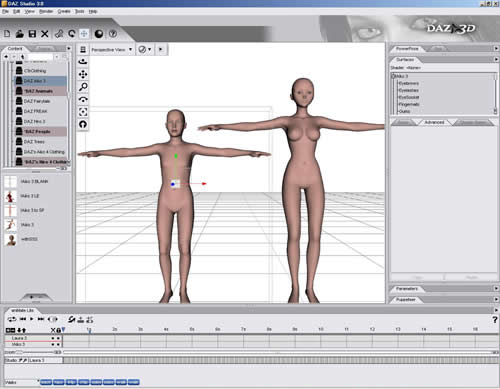
▲ Millennium Kids のLauraと Aiko3.0を呼び出した。重なってると見にくいので、若干横方向にズラして配置
この二体のうち、どちらかを「合成フィギュア」にするのだ。今回は、Aiko3.0のほうを合成フィギュア化しよう。
Aiko3.0を、体のパーツのどこでもいいから選択状態にする
画面上部のメニューから、Edit→Figure Mixerを選択
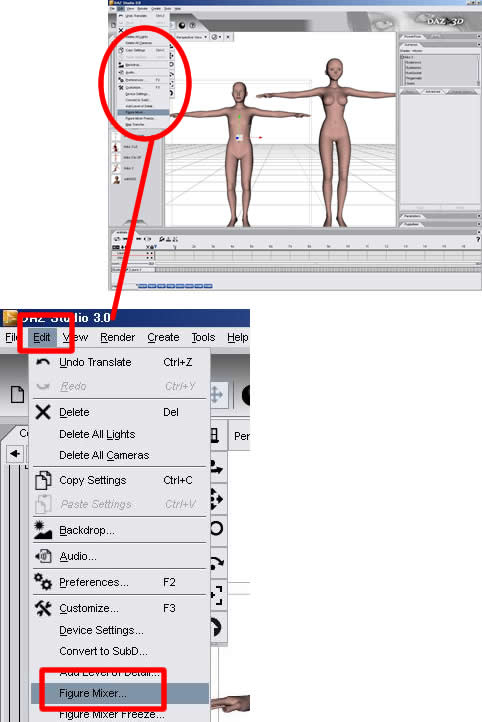
Aiko3.0を選択し、Acceptをクリック
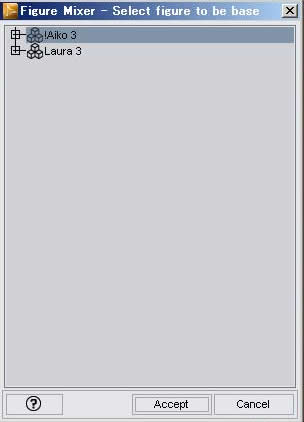
▲Select figure to be base (ベースになるフィギュアを選択してください)
さらにウインドウが表示されるので、Lauraをクリックし、Acceptボタンをクリック
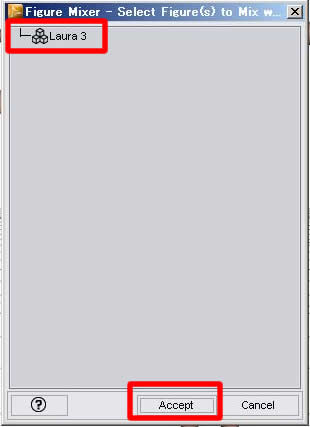
▲Select Figure(s) to Mix (どのフィギュアと合成する?)
画面に呼び出しておけば、3体合成や4体合成も可能なようだ。その場合は上記のウインドウで複数のフィギュアを選択してからAcceptをクリックすればOK。
合成フィギュアが現れる。
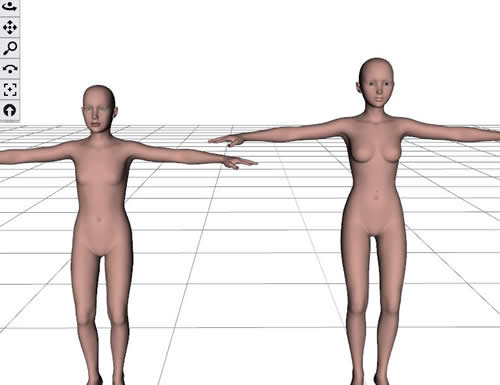
▲右側がLauraとAiko3.0の合成フィギュア。
合成フィギュアは、Lauraが50%、Aiko3 が50%という比率で合成されているが、この比率を変更することもできる。
Sceneタブで、Aiko 3 X Laura 3 を選択
Parametersタブを下のほうにスクロールし、Figure MixのAiko3.0 または Lauraの数値を変更する
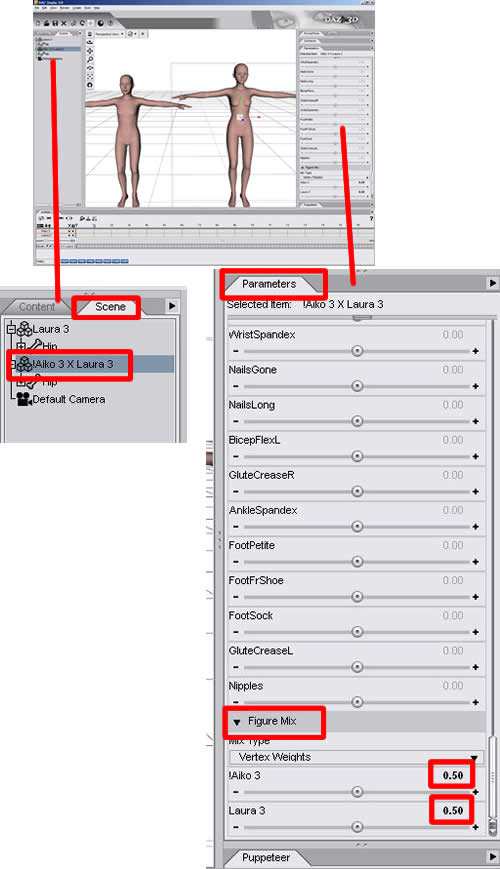
SceneタブとかParametersタブが出てないぞ、という人は、画面上部のメニューから、View→Tabs以下から選択すると出てくる。
微妙な比率で合成したいんだよ、という場合はここの数値をいじってみるといいだろう。ここの数値を0以下とか1以上にすると、フィギュアが破たんしてくるので注意。
そんでもって、画面上部のメニューから、Edit→Freeze Figure Mixerを選ぶと、合成したフィギュアをフリーズできるようなのだが、これも何に使うのか今はイマイチわからない。
まとめ
うん、とりあえずちゃんと動いてるなあ、というところまで確認したが、ヘタに合成すると既存の服が着られなくなる。髪も合わなくなる。
が、少なくとも服のほうは、新機能Morph Followerで(ほぼ)自動的にフィットさせることができる、ようなのだ。本当だろうか。
とりあえず、そのMorph Followerの実験は次回に行うことにして、今回の覚書を終わる。
DSON Importer for poserとは?
DAZ Studioのオブジェクト形式DAZ Scene Object Notation(DSON)を、Poserシーン上にロードするプラグインである。このツールを使うことで、DAZのGenesis、Genesis2、Genesis3フィギュアをPoserシーン上に呼び出すことが可能だ。
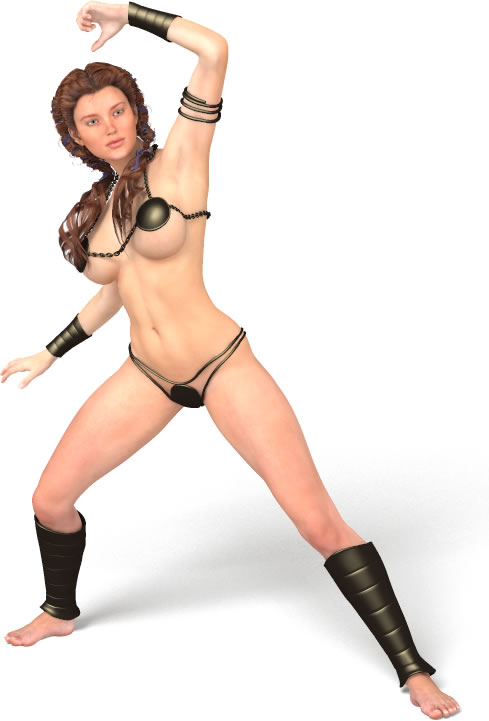
▲ Victoria6 + Heroine Fantasy Armor + Fishtail Braids(髪) をPoserでレンダリング
私は今まで、daz studio専用データをちょくちょく間違えて購入し、少し悲しい思いをしていた。
あれ、インストールしたのに、Poserのライブラリに表示されないな。あっ・・・、コレdaz studio用データだった!
みたいな感じで。
しかし、実はDAZ STUDIOで「Poser用のコンパニオンファイルを作る」という手順を踏めば、
いとも簡単にdaz studio用データがPoserで使えるのだ。
ガーン!
そして、そのやり方は、1年ちょっと前の操・活・解さんの記事「Poser用のDSONインポーターが登場」にて、解説されていた。
なお、以下の手順が使えるのは、DAZの商品ページで、以下のような表示があるものだけだ。
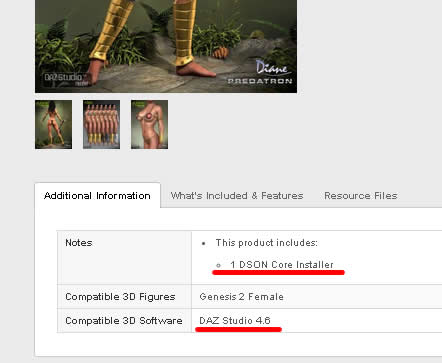
「DSON Core」という表示があるもの。Compatible 3D SoftwareにDAZ Studio 4.6(か、それ以降)の表示があるもの。
なので、あまりに古いデータは、無理かも知れない。
また、Poserには、 DSON Importer for Poser が必要だ。
では、やり方。
daz studioデータをPoserから呼び出せるようにするやり方
対象商品をインストールし、DAZ STUDIOを起動する
画面右のタブで「Content Library」をクリックし、対象アイテムのフォルダを選ぶ。
「Content Library」上で右クリックしてメニューを表示させ、「Create Poser Companion Files」を選択
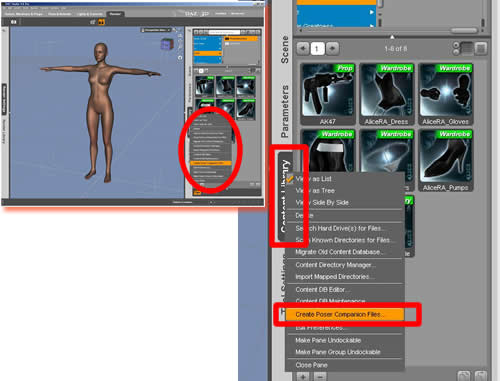
「Include all *.duf files in all sub-folders」と「Copy relative source path(s)」にチェックをつけ、その下のプルダウンメニューから相対パスを選ぶ。
「Accept」ボタンをクリック
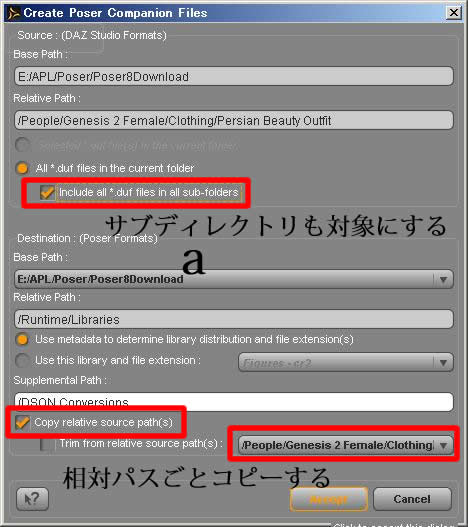
なお、いちいち商品フォルダを選ばずに、トップディレクトリでやれば対象データを全部変換してくれるが、「フリーズしちゃったか?」というくらい時間がかかるので、私はひとつひとつやってみた。
また、「Copy relative source path(s)」にチェックしておくと、フォルダの階層を作ってくれるので、整理がしやすいのだ。
(あれ? Trim from・・・を選ばないと、プルダウンで指定した内容は有効にならないんだったかな? まあいいや)
上記の手順をおこなうと、Poserのライブラリに「DSON Comversions」というフォルダができて、ここに変換後のデータが放り込まれる。
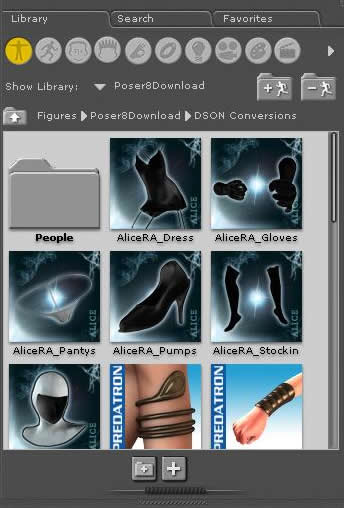
▲Poserに取り込めた!
ただし、全てのデータが完璧に変換されるわけではなく、中には失敗してPoserから呼び出したときにおかしくなるデータもあるようだ。
Genesis、Genesis2までは一応取り込めるようだ。Genesis3やGenesis8はムリっぽい。Poserには「漫画風レンダリング」や「お手軽物理シミュ」があるので、使いドコロはそこそこありそう。関連)Poserの基本機能・使い方
Poserもそうだが、DAZ STUDIOでフィギュアの関節の角度制限をしないと、手足の関節があらぬ方向にぐにゃりと曲がってしまい、恐ろしいことになってしまう。
それを防ぐために、体の全ての関節には「角度制限」がつけられる。
角度の制限を越えたアクロバティックなポーズを取るときには、その角度制限を外してやればいい。マンガなんかに出てくるかっこいいキメポーズは、実際には無理なポーズが多かったりするのだ。
では、やりかた。
フィギュア読み込み時に、こんなメッセージが出てくることがあるだろう。
「あなたの適用したポーズは、フィギュアの角度制限を超えています。そのポーズをとらせるために角度制限をオフにしますか? それとも、角度制限をそのままにしておきますか?」というような意味。
「Turn off limits」が、角度制限をオフにする、「Leave limits on」が、角度制限をそのままにするという意味だ。
Remember my preferenceにチェックをつけておくと、ここで選んだ方がデフォルトになり、いちいちこのメッセージが出てこなくなる。
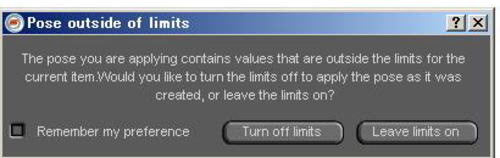
▲角度制限をオフにする? そのままにする?
編集している最中に角度制限のオン・オフを切り替えたいときは、画面右のparametersの右横にある三角マークのボタンをクリックしよう。目立たないとこにあるが、重要な機能が詰まったメニューが出てくる。
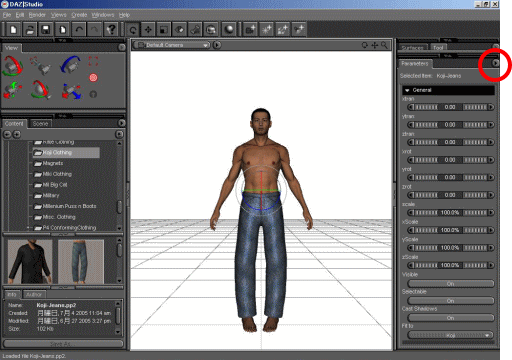
▲目立たないボタンだが
Limitsというのが、角度制限だ。Limits Onを選ぶと角度制限ありに、Limits Offを選ぶと角度制限なしになる。
他にも、Memorize(フィギュアのポーズなどを記憶する)、Restore(記憶したポーズなどを呼び出す)、Zero(ゼロポーズ:デフォルトポーズに戻す)、Lock(フィギュアの一部を固定して、誤って操作してしまわないようにする)、Symmetry(左右対象のポーズをさせる)、Move To Floor(地面に着地させる)、Show Hidden Properties(隠しパラメータを表示する)などがある。
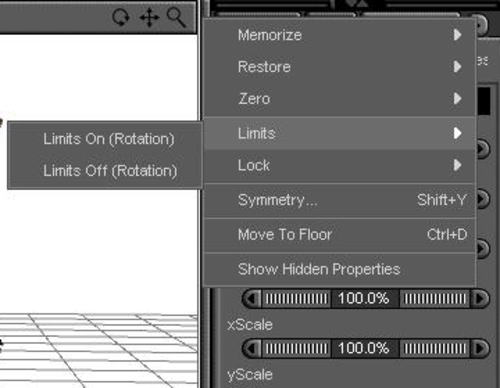
▲Limitsを選ぶと、角度制限のオン・オフが出来る。
角度制限をオンにして、Power Pose(DAZ STUDIOでポーズをつける参照)を使うと、かなり楽にポーズが決められる。
現象
DAZ STUDIO で The Freak 4 を呼び出したところ、プログレスバーが100%の状態で止まり、いつまで経っても呼び出しが完了しなかった。
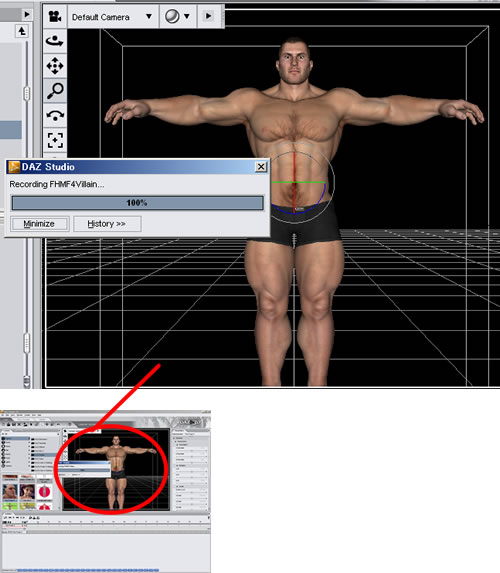
▲なんか止まってる!?
原因
Freakのcr2があるフォルダ(Poserインストールフォルダ\Runtime\Libraries\Character\DAZ People)に、The Freak 4.dsbがあったため。
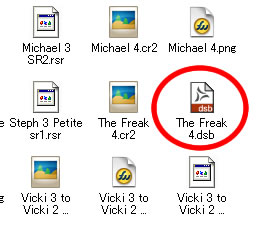
たぶんこれは、PowerLoader関連のものだと思うのだが、普段Poserをメインに使っている私は、Daz Studio用ファイルのインストールをやらないか、やっても適当に済ませていたため、中途半端な状態でファイルが残ってしまったんだと思う。ちなみに、.dsbはDAZ STUDIO用のスクリプトファイル(バイナリ)だということだ。
対処
The Freak 4.dsbを削除する。
dsbファイルを削除すれば無事読み出せるようになった。よかったよかった。
まあ、一番いいのはDAZ STUDIO用のインストールファイルをきちんとインストールすることだと思う。
ちなみに、dsbファイルが存在する状態だと、アイコンの左上に「スクリプトがあるヨ!」という感じのマークがつくようだ。
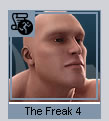
▲左上に「スクリプトつきだヨ!」というマークが。
※本件のとりあえずの解決方法を、kotozoneさんに教えてもらいました。解決方法は、記事の一番下に追記してあります。
DAZ STUDIO用のプラグイン、aniMate2 Trialを試してみた。
ところが、「空中に描かれるスプライン曲線をドラッグで移動させ、体のパーツの軌跡を直接編集できる」という超便利機能を使おうとすると、100%落ちてしまうのだ。

▲fatal errorでDAZ STUDIOがクラッシュ
フォーラムを見ても、同様の症状が出ている人がいるようなので、環境によって起こるバグという感じだと思う。
具体的には、以下の操作を行うとクラッシュする。
- DAZ STUDIO起動
- 適当なフィギュアを呼び出す
- 画面上部メニュー「Tool」→「aniMate2」を選択
- 「Tool」パレットで、Hipなどのパーツ名のチェックボックスにチェックをつける(クリックする)
- クラッシュ(異常終了)
念のため、グラフィックボードのドライバを最新にしてみたが、症状は同じだった。OSはWindowsXPで、DAZ STUDIOのバージョンは3.1.1.73である。
とりあえず、aniMate2を検討しているひとはaniMate2 Trialという30日お試し版をインストールして、上記手順でクラッシュしないかどうか試してみたほうがいいだろう。
プログラムが修正されるなり、対策が見つかったらまた追記することにして、今回の覚書を終わる。
追記)操・活・解のkotozoneさんに教えていただいたところによると、グラフィックボードの最適化オプションをオフにすれば、とりあえず落ちなくなるとのこと。
私も実際に試してみて、落ちなくなった。おお,素晴らしい。
具体的には、DAZ STUDIOの画面上部メニューEdit→Preferencesで、InterfaceタブのDisplay OptimizationをOffにすればOK。
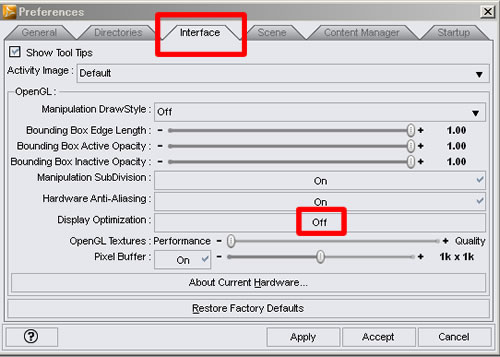
と
DAZ STUDIO のプラグイン、aniMateをゲット。
まずは、サッと作ったアニメーションを見てもらおう。
▲フィギュアは、 Aiko4 、 服は Aiko4 Starter Pack 付属のもの、 髪は、 Filosofy Hair 。
ところどころ、腕のモーションがおかしかったり、スカートに手がめり込んだりしているが、短時間で作ったにしてはなかなかの出来。
ちなみに、セッティングに五分程度、レンダリング(プレビュー画質、608フレーム)で五分。ちゃんとしたアニメを作るには、aniMateでできたアニメーションポーズを手動で修正したり、レンダリング画質を上げたりしないといけないのだが、これだけ簡単にPoserフィギュアをアニメーションさせることができるのは、ちょっとした驚きだ。
aniMateのざっくりとした使い方
とりあえず、簡単な使い方を覚書しておこう。ちなみに、DAZ STUDIOは最新版にアップデートしておかないとaniMateが動かないかも知れない。
DAZ STUDIOを起動
好きなPoserフィギュアを呼び出す
画面上部のメニューから、View→Tabs→aniTimelineにチェックをつける
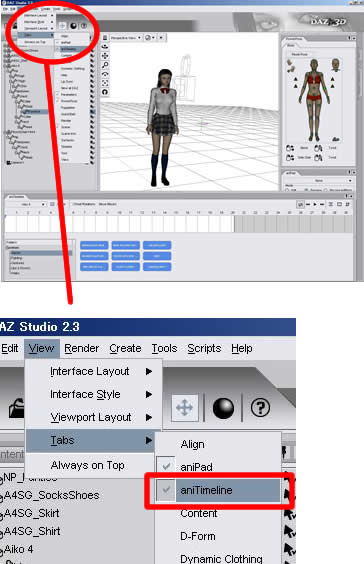
なお、上の画像では、フィギュアに服を着せているが、アニメーションのセッティングが終わるまでは、まる裸にはげ頭の出来るだけ軽い状態にしておいた方が無難である。なお、私は髪のない女を見るのがつらかったので、裸に髪だけはかぶせて作業した。
すると、「aniTimeline」という画面が出てくる。別ウインドウとして出てきた場合は、ドラッグして、DAZ STUDIOウインドウの最下端でドロップすると、ウインドウと一体化する。まあ、これは好みで別ウインドウのまま使ったり、右端とか左端にくっつけて使ってもいいと思う。
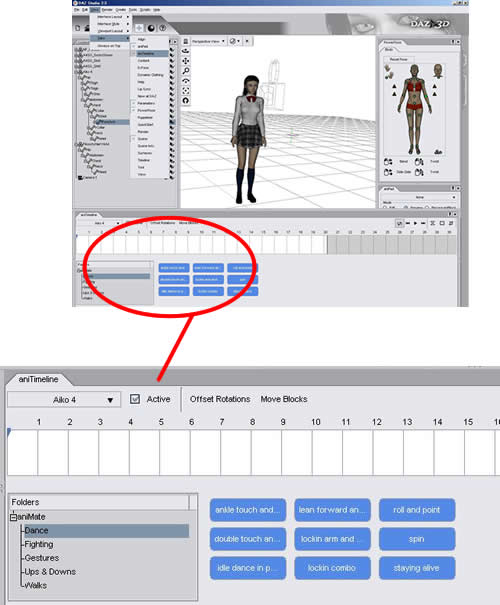
▲aniTimeline
画面の見方はこんなかんじ。最初からアニメーションフォルダに、意外とたくさんのアニメーションが入っている。カテゴリごとに「Dance」「Fighting」「Gesture」などとフォルダ分けされているようだ。
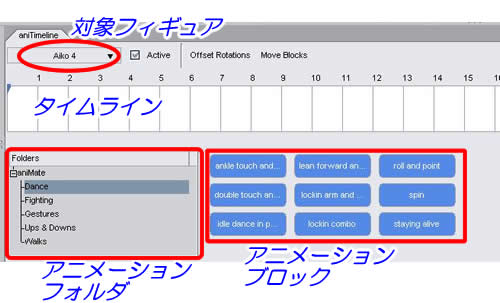
好きなアニメーションブロックの上にマウスカーソルを移動させ、アニメーションを確認
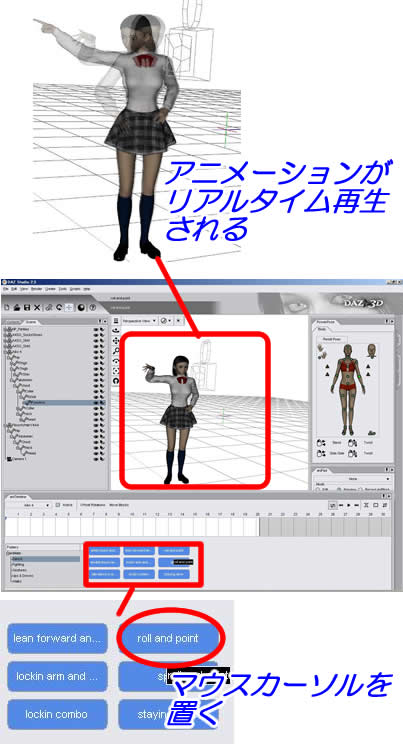
「アニメーションブロック」の上に、マウスカーソルを置く(クリックせずにただ、上に移動させるだけ)と、どういうアニメーションなのかリアルタイムでプレビューできる。これは、とっても便利。Poserのアニメーションポーズなどは、いったん適用しないとどういう内容なのかわからないのだ。
とりあえず、各アニメがどんな内容なのか、マウスカーソルを移動させて全体を把握するといいだろう。今、数えてみたら39種類のアニメーションが入っていて、bvhデータ等を買うのと比べると割と安い。
アニメーションブロックをタイムライン上にドラッグ&ドロップ
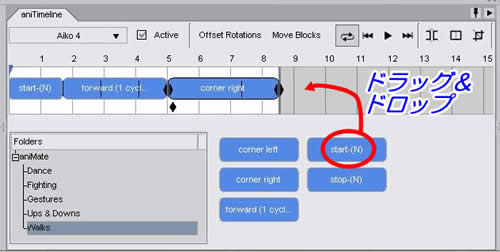
ここでは、Walksフォルダの「start-(N)」「forward(1cycle)」「stop-(N)」を置いてみた。「歩き始め」「歩いて前へ進む」「停止する」だ。aniMateは、これらのアニメーションを滑らかにつないで、ついでにアニメーションによっては自動的に位置移動もやってくれるのだ。複雑な経路を、思いのまま歩かせる、なんてことも結構簡単にできちゃうのだ。
ドロップしてつなげたアニメのプレビューは、「再生ボタン」をクリックするか、配置したアニメーションドロップ上でマウスカーソルを左右に動かす(クリックはしない)と確認できる。
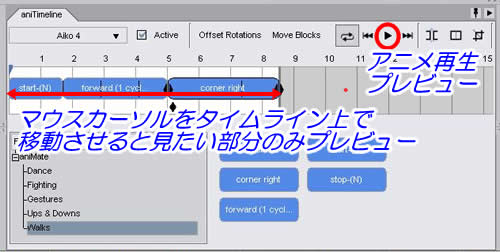
aniMateは、プレビュー機能が強力、というかよく考えられていて、とても簡単にアニメーションの確認ができる。なお、各アニメーションブロックは、ブロックのフチを左右にドラッグすると長さを変えることができる。さらにアニメーションブロックを右クリック→propertyで微調整も可能。
本当は、カメラのモーション付けとかもあるが、まあ、そんな感じでアニメを組み立てていく。これでいいかな、と思ったらムービーに出力だ。
画面上部の、Render→Render Settingsを選択
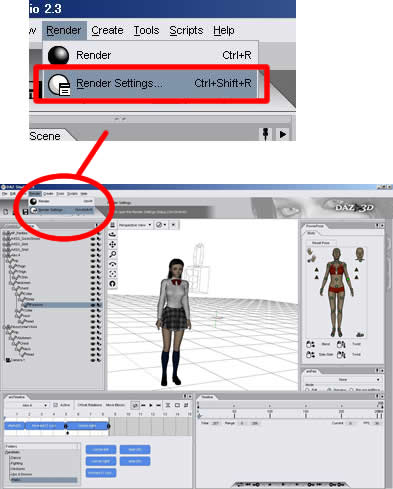
Render Settingsウインドウが表示されるので、以下を指定し、Renderボタンをクリック
- Timelineの「Make Movie」にチェック
- Render Toの「Movie File」にチェック
- 「Movie File」右の「...」をクリックして出力ファイル名を指定
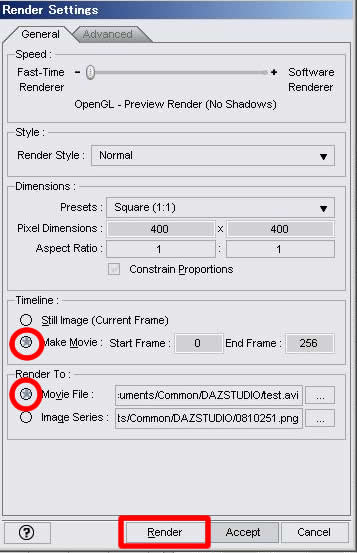
▲プレビュー画質のムービー設定
フレーム数やレンダリング設定によっては、フリーズしちゃったんじゃないの?というくらい時間がかかる。イラついて画面をクリックしまくったりしないで、落ち着いて待とう。
なお、いい画質でアニメーションを作る場合は、いきなりaviファイルに保存したりせず、「Render To」(出力先)をImage Series(連番の画像ファイル)にしておいて、後から連続画像→動画の変換を何らかのツールを使って行った方が無難である。とんでもない時間がかかるので、途中の一枚だけ修正したいとか、途中でPCがフリーズしてもフリーズ直前まではレンダリングされてるとか、いろいろメリットがあるのだ。
まあとにかく、これで一応の動画出力完了。お疲れ様なのである。
付属物
- aniTimeline アニメーションのタイムライン編集ツール
- aniPad puppetteerと同じ感覚で、手動でアニメーションタイミングを編集できるツール
- アニメーション
- ダンス系 9種
- 格闘系 10種
- ジェスチャー 8種
- アップ&ダウン(ジャンプ・座る・ひざまづくなど) 7種
- 歩行 5種
体験版
機能を制限した「おためし版」がダウンロードできる。
→Windows用 aniMateおためし版ダウンロード (download.com。リンク先で「Download Now」をクリックするとダウンロード開始)
→Mac用 aniMateおためし版ダウンロード (直接zipファイルのダウンロードが始まる)
ビデオチュートリアルなど
開発元が公開している、ビデオチュートリアル(英語)。
まとめ
ドラッグ&ドロップでサクサクとアニメーションを組み立てられるのは面白い。アニメーションのつなぎ目を自動的に補完してくれるので、なめらかなアニメーションが自動的に出来上がってしまうのだ。プロモーション系のムービーなら、ものすごくお手軽に作れてしまうんじゃないだろうか。
なお、「アニメーションブロック」はbvhファイルや「アニメーションポーズ」として書き出すことができ、Poserで使用できる。
とにかく使い勝手はとてもいいので、これから期待のDAZ STUDIOプラグインなのであった。
Poserの機能には、用意されたアニメーションを再生するようなものはない。(Poserの基本機能) 既存の3Dモーションをつなぎあわせてアニメを作るのはDAZ STUDIO独自の機能と言えるだろう。
※自前のアニメやポーズなどはアニメーションブロック化できないと思っていましたが、「create aniBlock from DS keyframes」(DAZ STUDIOのキーフレームからアニブロックを作る)という機能が最初から用意されていました。これはすごい。

ドラッグ&ドロップで簡単にアニメーションを組み立てていくことができる、 DAZ STUDIO 用のプラグイン。
39種のアニメーションブロックが付属している。
DAZ STUDIO 3.0のShader Mixerの基本的な使い方を覚書してみたい。
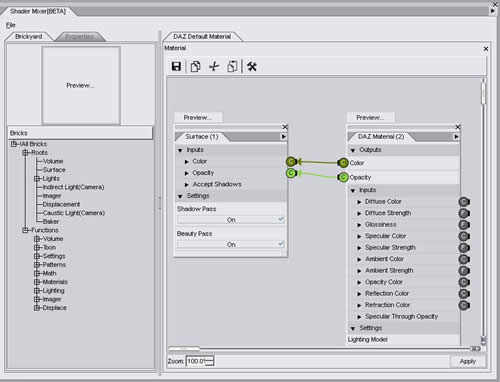
▲Shader Mixer
Shader MixerはPoserでいうところのマテリアルルームみたいなヤツだ。ノードと呼ばれる設定情報の塊を線でつないでいくことによって、質感の設定ができる。 SSS だとか、 IBL だとかの面白機能は、このShader Mixerを駆使して行うらしい。
だが、サンプルめいたものが特に付属していない。今回はDAZのフォーラムを参考に、「Shader Mixerからポイントライト(点光源)を追加する」という操作をやって、Shader Mixerの操作をなあんとなくつかんでみたい。
参考: DAZ Forum内の DAZ Studio 3 & DAZ Studio 3 Advanced Are Here! のレス(英語)
Shader Mixerからポイントライトを追加
DAZ STUDIO3.0を起動し、Victoria4 EZ(デフォルトでDAZ STUDIO3.0に付属している簡易版フィギュア)あたりを呼び出しておこう。光源だけだと、レンダリングしたときに何も表示されないからだ。
DAZ STUDIOの画面上にあるメニューから、View→Tabs→Shader Mixer(Beta)を選択
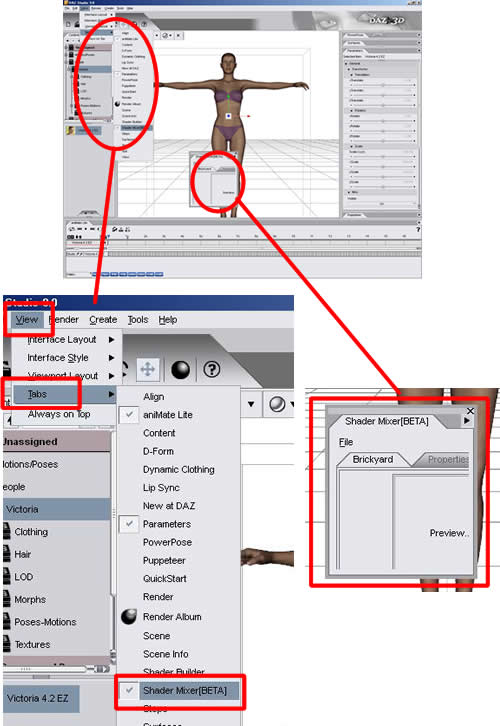
Shader Mixerがちっちゃくて見えづらいので、4隅のいずれかをドラッグして大きくしておこう。マルチディスプレイの人は、Shader Mixerだけ別ウインドウに移動させたりすると、作業しやすくていいと思う。
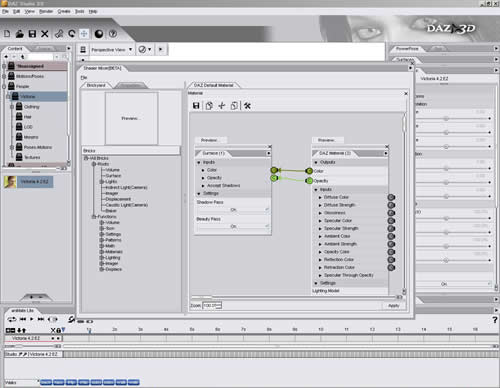
▲大きく見やすく
とりあえず、Shader Mixerの画面構成をざっくり把握しておこう。
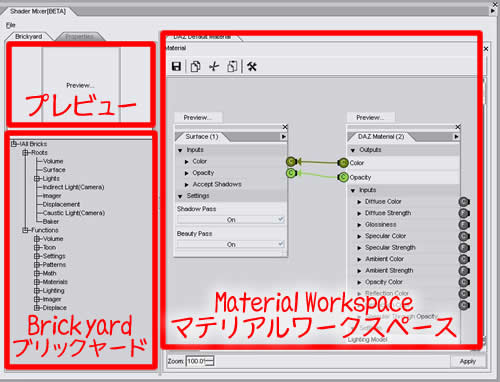
左下のBrickyard(れんが工場?)と呼ばれる部分から、Material Workspace(マテリアルワークスペース)にドラッグ&ドロップしてシェーダー(質感)を組み立てる感じ。まあ、実際にやってみよう。
Shaderの左上にあるFile→Newを選択
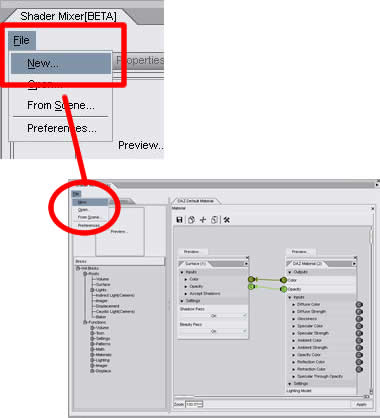
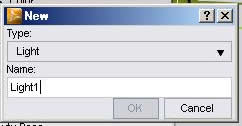
TypeをLightに、Nameに適当な名前(ここではLight1とした)をつけて、OKをクリック
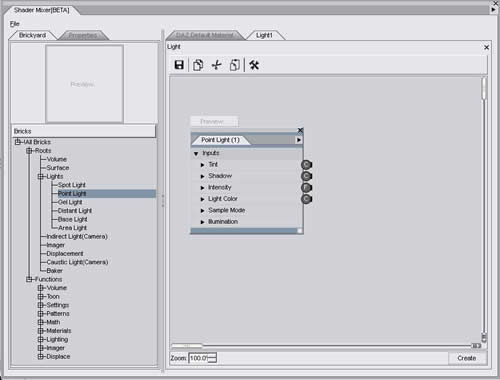
BricksのRoots→Lights→Point Lightをマテリアルワークスペースにドラッグ&ドロップ
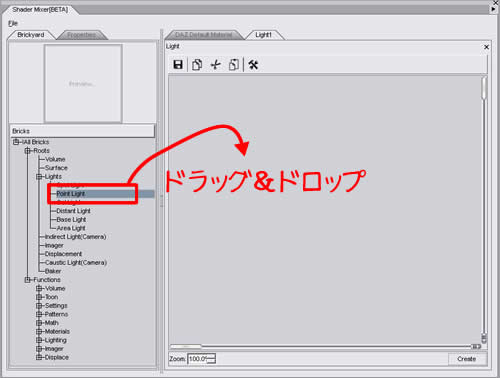
「Point Light」というノードが現れる。
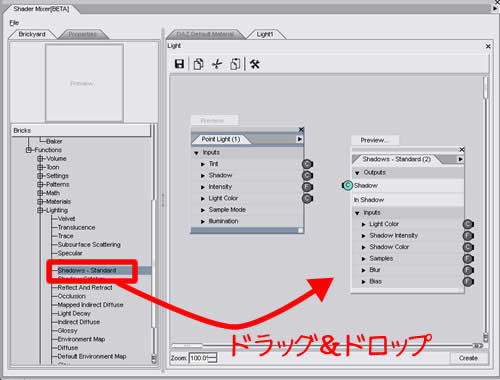
Bricksから、Functions→Lighting→Shadows - Standardをマテリアルワークスペースにドラッグ&ドロップ
Point Lightの「Shadow」の右にある「C」と、Shadows - Standardの「Shadow」の左にある「C]をドラッグで接続
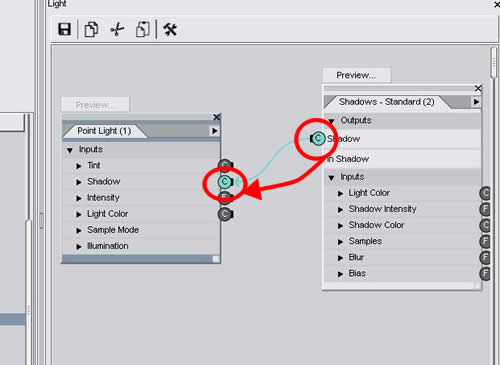
間違えて別のとこつないじゃったよ!という場合は、「C」のとこで右クリック→Disconnect(切断)を選択すればOKだ。
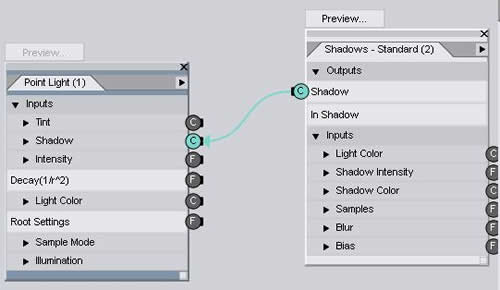
▲接続された
Point Lightノードの右上にある横向き三角マークをクリックし、Show Advancedを選択
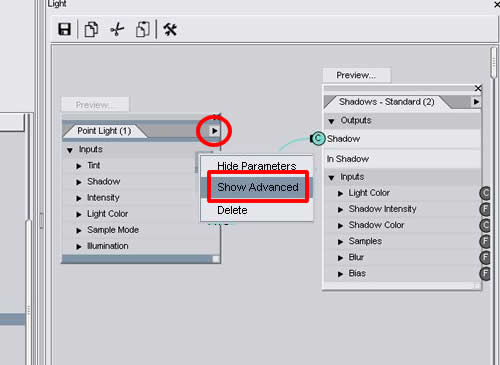
これは、通常は隠されている上級者向けの項目を表示させるためのもの。Decay(1/r^2)という謎の項目が現れる。
Function→Lighting→Light Decayをマテリアルワークスペースにドラッグ&ドロップ
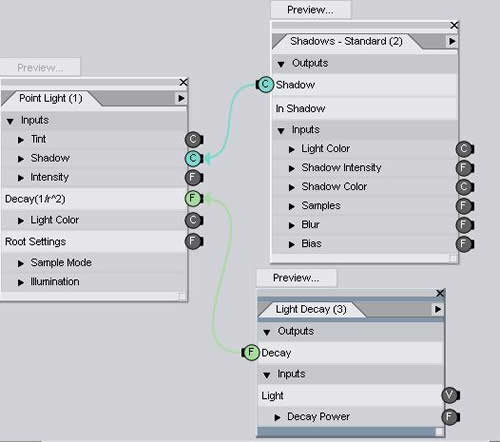
Point LightのDecay(1/r^2)の右にある「F」 と Light DecayノードのDecayの左にある「F」をドラッグ&ドロップで接続
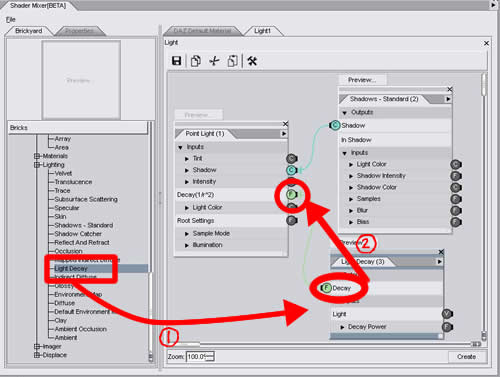
接続した例。
マテリアルワークスペース右下の「Create」をクリック
「Create New Point Light」というウインドウが現れるので、そのままAcceptをクリック

これで、Shader Mixerで組み立てたPoint Liightがシーン内に現れる。デフォルトでは、原点(Victoria4の足元あたり)に現れるはずだ。
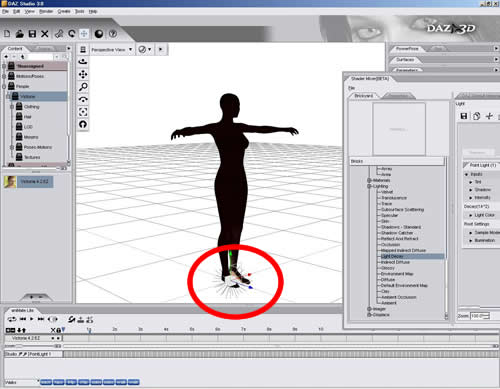
DAZ STUDIOは、シーン内にライトがないとシーンが均一に照らされ、ひとつでもライトがあるとライトの照らす範囲だけが照らされるようになる。ライトの青・緑・赤の矢印をドラッグして、Point LightをVictoria4 の顔のあたりまで持ってきてレンダリングしてみよう。
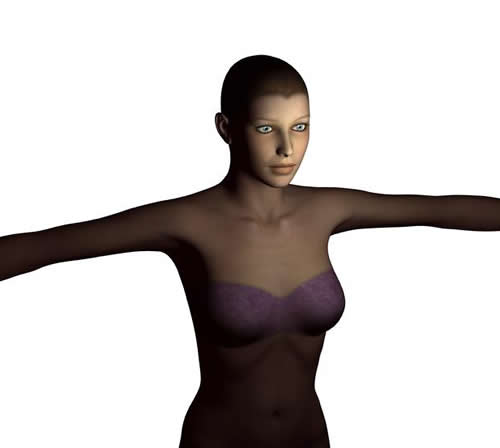
フツーに点光源を追加したのとなにが違うのかわからないが、とにかくShader Mixerから点光源を追加するのに成功した。
まあ、今日はこんなところで覚書を終わることにしよう。
DAZ STUDIO 用のプラグイン、 Animatorをゲット。
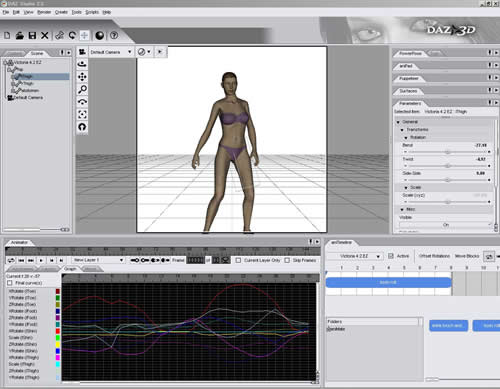
▲左下に出てるパネルがAnimator
これをインストールすると、類まれなる超強力なアニメーション機能がDAZ STUDIOに備わる、というわけではなく、そこそこのアニメ編集機能が備わる感じだ。
ただし、DAZ STUDIOに付属しているアニメーション編集機能は、話にならないくらいしょぼいので、このツールを追加することで「使いやすいポージング機能」に「ちゃんとしたアニメ編集機能」が加わるというのはありがたい。
- キーフレーム補完
→キーフレーム間の補完処理を「保管しない」「直線補完」「Kochanek-Bartels スプライン」「Hermiteスプライン」から選択可能 - アニメーションレイヤー
→複数の単純アニメーションを重ね合わせて、複雑なアニメーションを作ることができる - グラフ機能
→体の各パーツの動きを、グラフで把握できる。 - アニメーションのRetime
→短いアニメーションをゆっくり再生、またはその逆が可能
ざっと使ってみて気になった点もある。
- キーフレーム編集をパーツごとにツリー移動して行わなくてはならず、面倒。
- キーフレームのスライド移動や複数キーフレームのコピー・移動ができない
- モーションブラー機能があるようだが、うまく動かない
- ムービーを直接出力する機能があるのだが、うまく動かない(DAZ STUDIO本来のムービー作成機能を使えば問題ない)
- グラフ機能で、グラフをドラッグ編集できない
なんというか、全体的に「こなれてない」感じである。いちおう機能はあるけど、使い込んでいくとめんどくさい部分が出てくるのだ。まあ、これは私がPoserのアニメ編集機能になれてしまっているからかも知れない。
まとめ
DAZ STUDIOでアニメ編集する場合には、他に選択肢がないのでしぶしぶこれを購入するしかないだろう。あまり使いこまれていないツールなのか、細かい面でPoser7のアニメ編集機能よりも劣る。
今後、素晴らしいバージョンアップがなされたら別だが、今の機能に約$30出すくらいなら、Poser7でアニメ編集したほうがいいと思う。
DAZ STUDIOでアニメーション編集ができるようになるプラグイン。
Windowsのみ対応。
DAZ STUDIO用のプラグイン、Render Editorをインストールしてみた。
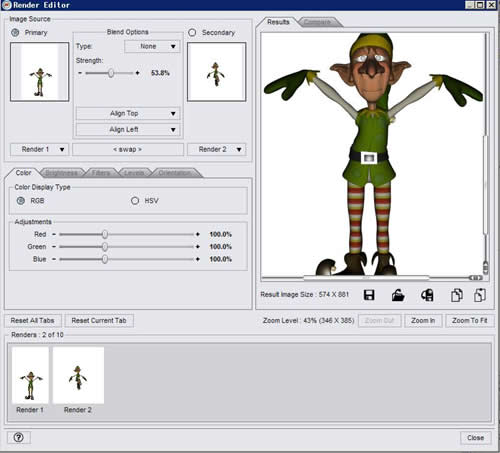
▲Render Editor
Render Editor概要
DAZ STUDIOでレンダリングした画像を、DAZ STUDIO内で簡易レタッチ、レベル補正、明るさ補正などができるというツール。複数レンダリング画像の簡易合成、比較などもできる、というもの。それなりに便利だ。
Render Editor入手方法
2007/10/12~10/16までの間に プラチナクラブ 会員で居たなら、自動的にダウンロードできるようになっている。それ以外の入手方法はいまいちわからないが、最新バージョンのDAZ STUDIO をダウンロードすると、もしかしたら最初から入っているのかも?
ダウンロードリスト(My Account→Order InformationのAvailable Download)からは数日で消えてしまうので、そんなの気がつかなかったよ、という人はリセットしよう。
リセット方法は、My Account→Order InformationのItemized Order Historyを開き、Render Albumの右にある「Reset」をクリックすればOK。しばらくすると、ダウンロードリストにRender Albumが現れる。コイツがRender Editorなのだ。

▲Itemized Order History(購入履歴)の右にあるResetをクリック
Render Editor起動方法
DAZ STUDIOを起動し、画面上部のメニューから、Render→Render Editorを選択

するとRender Editorウインドウが表示される。
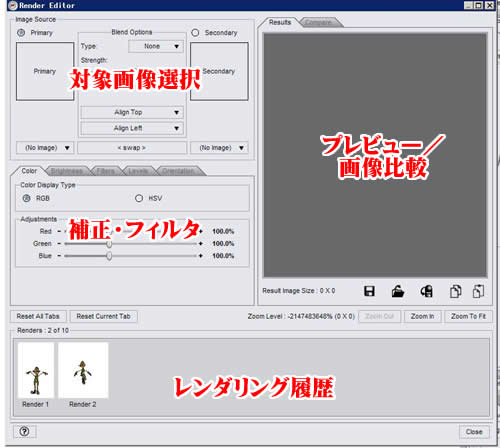
▲Render Editor ウインドウ
インタフェースは、対象画像の選択、補正・フィルタ、プレビュー(画像比較)、レンダリング履歴の4つのパートに分かれている感じ。
Render Editorの使い方
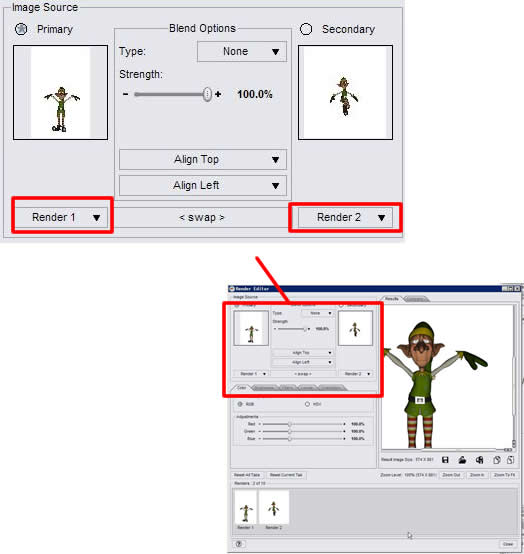
まずは、レンダリング済の画像(レンダリング履歴に表示される)から、対象画像を選択する。
Image Sourceの下記プルダウンメニューから、対象レンダリング画像を選択
二つの画像を合成したりするのでなければ、Primary側を一つだけ選択すればOK。
Blend Optionsをいじることで、二つの画像を合成できるのだが、どれも使い道がいまいち思いつかない。使えそうなのは、Type:Alpha。背景と人物を別々にレンダリングしておいて合成する、なんてことが可能だ。
その場合は、Blend OptionsでTypeを「Alpha」、Strengthを100%にすればOK。スライダーは反応が超悪いので我慢強く動かそう。
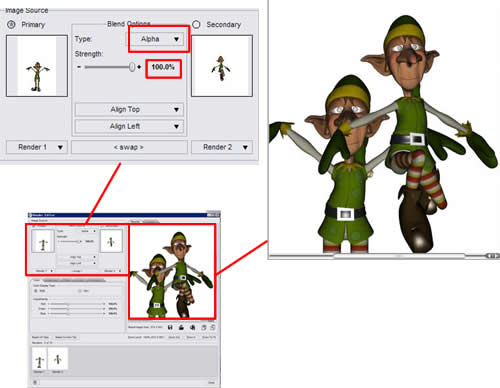
▲Blend Options Type:Alpahで二人の怖い妖精を合成
続いて、補正・フィルタ関連。
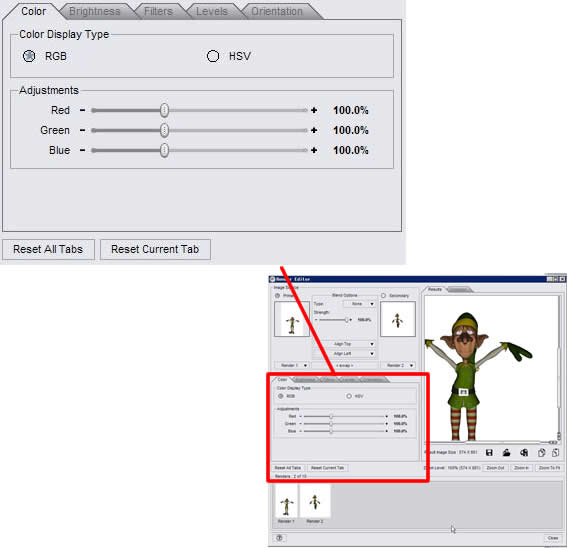
▲補正・フィルタを行うインタフェース
ざっくり説明するとこんな感じ。
- Color 色補正
- Brightness 明るさ補正
- Filters ぼかし、輪郭検出、グレー化などのフィルタ
- Levels レベル補正
- Orientation 左右反転、画像回転
フィルタには必要最低限のものが用意されている。
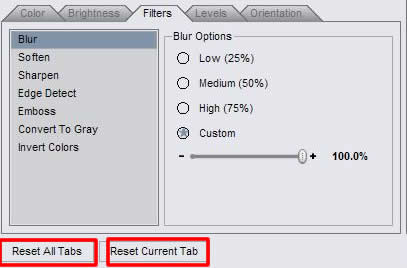
- Blur ブラー ぼかし
- Soften ソフトネス 輪郭を柔らかい感じにする
- Sharpen シャープネス 輪郭をくっきりさせる
- Edge Detect 輪郭検出
- Emboss エンボス 彫刻っぽくする
- Convert to Gray グレー化
- Invert Color 色反転
いずれも微調整を行うためのスライダーはめちゃめちゃ反応が悪い。画像合成+フィルタなんてのをやろうとすると、環境にもよるがやってられないくらい遅いのだ。このへんはいずれ改善されるんだろうと思う。
なお、フィルタ効果などをリセットするには、すぐ下にある「Reset Current Tab」をクリック。「Reset All Tabs」をクリックすると、色補正やら明るさ補正やらの全ての効果を元に戻してくれる。
最後に、画像の比較。
プレビューの上にあるタブ「Compare」をクリックすると、二つの画像を比較することができる。微妙にパラメータを変えてレンダリングしたんだけど、レンダリング結果にはどの程度影響が出てんの?というのをチェックするときに便利だ。Poserが持っている比較機能+アルファという感じのツール。
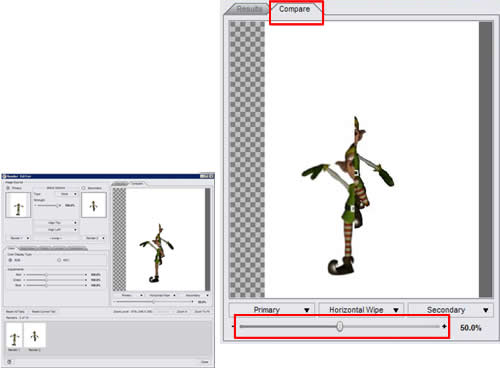
▲画像を比較するツール
デフォルトでは、左右に二つの画像を半分づつ表示させるモードになっている。下のスライダーを移動させれば、左右の画像の表示割合を変えることが可能だ。また、Horizontal Wipeを変更すれば、上下分割、重ね合わせ、トグル(二つの画像をクリックするごとに交互に表示)なども可能。
まとめ
機能的にはまあまあ便利だと思う。ただ、調整用のスライダーをドラッグするとリアルタイムにプレビューに反映させようとするせいか、とても重い。ここは改善を待ちたいと思う。
DAZ STUDIO プラグイン、 aniMate で、ハイヒールを履いたフィギュアをアニメーションさせる覚書。
▲ テライユキ が踊るムービー
どういうことなのか、画像を見てもらおう。
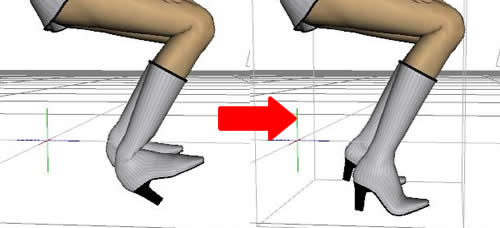
ハイヒールを履いたフィギュアに、フツーのアニメーションを適用すると、足首の角度がおかしくなる。正しくするには、足首の角度を1フレームづつ変えなくてはならないのだ。気の遠くなるような作業である。
だが、 aniMate には「ハイヒールを履いたフィギュア」に対応するための機能が最初から入っているのである。ハイヒールを履いた女性をアニメーションさせたいよう、というニーズがめちゃめちゃ多いってことなんだろうか。
やり方
まずは、あらかじめフィギュアを呼び出しておこう。そんでもって、 aniMate ツールの一つ「aniTimeline」も表示させておこう。表示のさせかたは、画面上部のメニューから「View→Tabs→aniTimelineを選択」でOK。
aniTimelineの左上のプルダウンで対象フィギュアを選択
aniTimelineの右上の三角マークをクリック
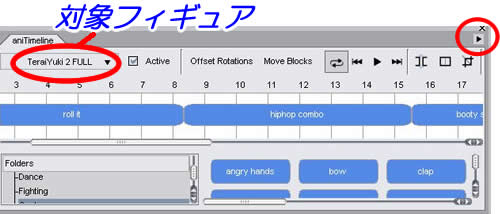
「High Heel Rotational Offset」(ハイヒール回転角度オフセット)ウインドウが出てくるので、足首を曲げる角度を入力。
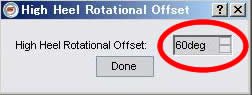
「deg」は、入力しなくていい。角度の「度」という意味だ。
足首が瞬時にぐりぃっと回転し、正しく接地した。
なお、あまり無茶な角度は設定できない模様。やったことはないが、ヒール以外にも「猫足立ち」にするのに使えるかも知れない。
ずっと無料だったDAZ STUDIOだが、無料版に加えて有料版のDAZ Studio 3 Advancedがリリースされた。
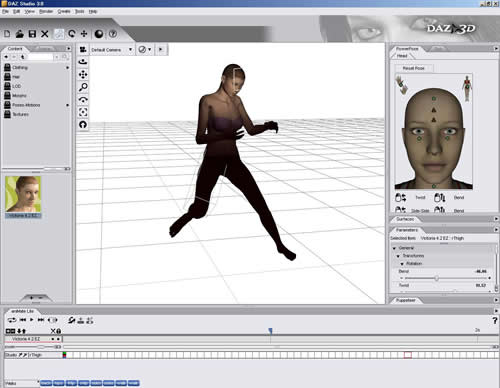
▲DAZ STUDIO3 Advanced
2009/07/15まで50%引きだったので、とりあえず買っておいた。無料版の機能に加えて、シェーダー(マテリアル)まわりの機能が追加されている。個人的にはアニメーション作製用のキーフレームエディタがつくようになって、若干嬉しい。それでもまだ、何年も前のPoserのアニメ機能に遠く及ばないのは、動画関連を充実させても売れねえよってことなんだろうか。
ざっくりした機能一覧
コア機能(無料版でも提供される機能)
- レンダリングエンジン改良 パフォーマンスとメモリ管理が強化され、より複雑なシーンをレンダリングできるようになったとのことだが、どの程度なのかはいまいちわからない。
- COLLADA Import/Export - さまざまな3Dソフトとやりとりできる…はずのCOLLADA形式Import/Exportに対応。主にCarrara7とのやりとりに使うようだ。
- aniMateLite - ドラッグ操作でアニメーションポーズを作りこめるツールのライト版が付属。
- カメラとライトのビジュアル補助機能 -カメラ、ライトの有効範囲などが直観的にわかるようにビジュアル化された。
- 選択時のバウンディングボックス表示 - 選択中であることを示す「バウンディングボックス」の表示が透明度や色、サイズなどを変えられるようになった。けど、それがなんなんだろうという気はする。
- レンダーアルバム - 最近レンダリングした画像をアルバム形式で保存しておいて、簡単なレタッチがDAZ STUDIO内でできるという機能。
- レンダリングに含めるかどうかを簡単に指定できる - オブジェクト(ノード)ごとに、サーフェスを透明にしなくてもレンダリングイメージに含めるかどうかを簡単に指定できるようになった。わざわざ書くほどのことでもない気がする。
Advanced(有料版)のみの機能
- シェーダーとエフェクト- 以下のような特殊効果が使えるようになった。
- IBL
- HDRI
- GI
- 間接光
- ColorBleeding(?)
- アンビエントオクルージョン
- SSS
- Velvet
- Skin
- Layerd Anisotropic Specularity
- エリアライト
- 霧・煙
- スクリプテッドレンダラー - レンダラーをスクリプト制御できる。レンダリングまわりのきめ細かいカスタマイズが可能、ということらしい。
- シェーダーミキサー - Poserのマテリアルルームのように、ノードをラインでつないでシェーダーをカスタマイズできるようになった。
- フィギュアミキサー - 異なるフィギュア二体を指定して、その中間の新フィギュアを生み出す、という面白機能。(まだ未確認)
- モーフフォロワー - 対応モーフが仕込まれていなくても、服などがフィギュアの体形変化に合わせて自動的に変形する、という夢のような機能。しかし、変形の仕方がいまいちのような気がする。
- 64ビットWindows対応 - 64ビットWindowsで使えば、レンダリングスピードがあがり、使用できるメモリも増え、より巨大なシーンが扱えるようになるらしい。
- マップトランスファー - UVの異なるフィギュア間でテクスチャのコンバートが可能になる、らしい(まだ未確認)
- シェーダービルダー - より細かいレベルで設定できるシェーダーエディタ
- シェーダーベイカー - シェーダー、バンプマップ、トランスマップなどのレンダリングイメージを一つの画像に焼きつけ(ベイク)る機能。
- アニメーションキーフレームエディタ - aniMateLiteに付属しているフレーム編集機能。アニメーション編集には、まだまだものたりない感じ。
いくつか素晴らしそうな機能があるが、実際に使ってみないとなんとも言えない気はする。オマケコンテンツはVictoria4簡易版(?)+アルファで、無料版、有料版ともに変わらないようだ。
(追記)Poserのマテリアルルームにあたる、Shader Mixerのサンプルシーンをレンダリングしてみた。
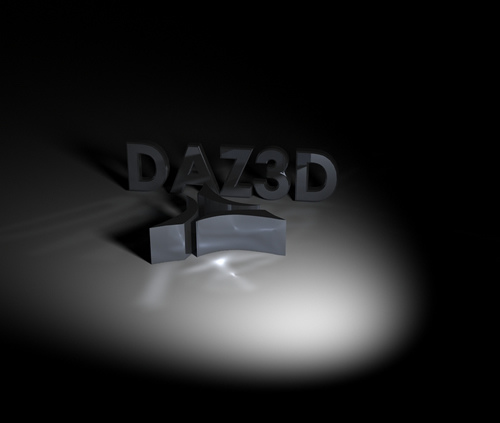
▲CausicとかPhoton Mappingとかいう機能のサンプル。光の反射が表現できるようだ。光がリアル。
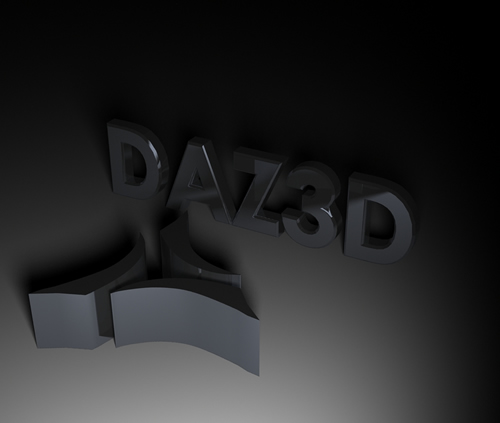
▲Photon Mappingを使っていない例。ロゴに移り込みが発生しているぽいが、上と比べると3DCGくさい気がする。
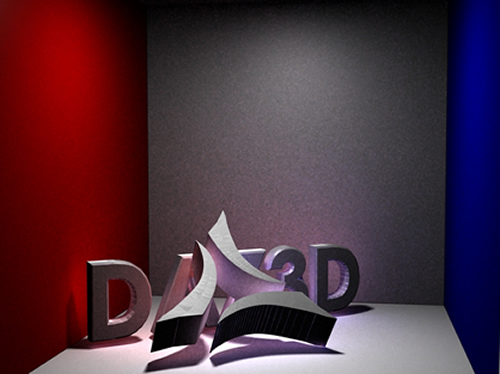
▲両方の壁の色がロゴに写り込んで、中間あたりでは赤と青がまざって紫っぽくなっている、という例。
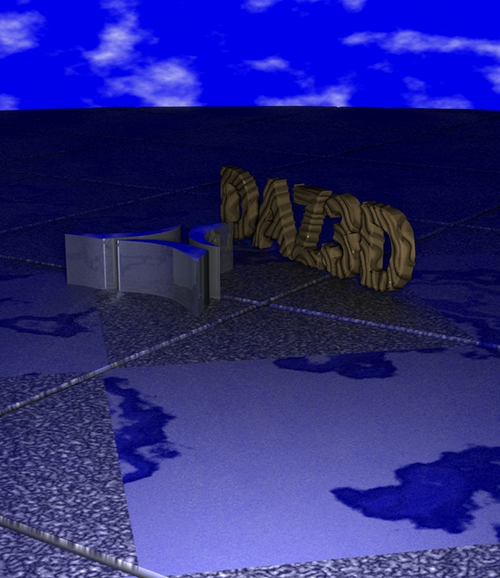
▲いろんなマテリアルを手当たり次第に適用してみました、という感じのチープな例

▲「煙の空間」の例。二次元の雲レイヤーを上にかぶせただけのようにも見えてしまう。設定次第でかっちょいい感じになるのかも。
後半二つのサンプルはなんだかテキトーな感じがするけども、とりあえずサンプルが付属しているのはありがたい。徐々にサンプルを調べつつ、色々実験していくことにしよう。
 DAZ Studio 3 Advanced
DAZ Studioの有料版。無料版に比べて、おもにシェーダー周りが強化されている。
DAZ STUDIO プラグイン aniMate 用のアニメデータ、aniMate Monster Packをゲット。
さっそく、ある社員の出社風景をアニメ化してみた。
▲フィギュアは、 Victoria3 + Every Day V3 と Michael3 + Roaring 20s Gangster set for M3 and the Freak を使用。
ドラキュラ、フランケンシュタイン、ミイラ、狼男、ゾンビなどの怪物モーションに加え、魔法を唱える人間、びっくりする人間のモーションなどが含まれている。いくつか秀逸なモーションもあるのだが、半分以上はわかりやすすぎて、チープ感まるだしな感じ。怖がらせてやろうという意思がいまいち感じられないモーションが多いのだが、まあ、そこそこ楽しめる。
付属物
- アニブロック aniBlock > monster pack
- dracula rise 仰向けから、物理法則に逆らった起き上がり方をする
- dracula uncross arms 胸の前で組んでいた腕を下ろす
- electric chair 電気椅子に座ってビリビリしびれる
- frankenstein start フランケンシュタイン的な歩行(歩き始め)
- frankenstein loop フランケンシュタイン的な歩行(ループ)
- hunchback start せむし男的な歩行(歩き始め)
- hunchback loop せむし男的な歩行(ループ)
- mummy start ミイラ的な歩行(歩き始め)
- mummy loop ミイラ的な歩行(ループ)
- mummy sit up 1 仰向けから、ミイラっぽく上半身だけ起こす その1
- mummy sit up 2 仰向けから、ミイラっぽく上半身だけ起こす その2
- nosferatu walk 1 ノスフェラトゥ(?)的な歩行 その1
- nosferatu walk 2 ノスフェラトゥ(?)的な歩行 その2
- psycho stab はげしくメッタ刺し(?)
- scream 悲鳴をあげる
- spell 1 呪文を唱える その1
- spell 2 呪文を唱える その2
- spell 3 呪文を唱える その3
- startle front 正面の何かに驚く
- startle left 左の何かに驚く
- startle low 足もとの何かに驚く
- startle right 右の何かに驚く
- startle up 上の何かに驚く
- vampire skulk start 吸血鬼のこそこそ歩き(歩き始め)
- vampire skulk loop 吸血鬼のこそこそ歩き(ループ)
- vampire skulk end 吸血鬼のこそこそ歩き(歩き終わり)
- werewolf howl 狼男が吠える
- zombie 四つん這いからゾンビっぽく立ち上がる
- zombie shot ゾンビが撃たれたときのような動き
- zombie walk ゾンビ歩き

▲モーション30種
「呪文を唱える」とか、ゾンビなんかはとても良くできている。いや、他のもモーションとしては良くできているのだが、そんなわかりやすい動きするフランケンシュタイン恐くねえよ!とか言いたくなる出来なのだ。かといって怖くアレンジすると何がなんだかわからなくなるだろうし、難しいところである。
あと、一つ学んだことは、あんまり長いアニメーションをレンダリングしようとするとDAZ STUDIOが落ちることがあると言うことだった。短めのアニメをいくつも作って、後から動画編集ソフトでつなげるのが無難なようだ。
aniMate 用の怪物aniBlock(モーションデータ)集。ドラキュラやフランケンシュタインなど有名なモンスターのわかりやすいモーションが付属している。
打撃を食らって地面に倒れる、というやられアニメ集、aniMate Hits & Falls for M4をゲット。
▲ Aiko4 + Sexy Officer Suit で作成。
映画なんかでは、やられ役のリアクションで、観客は攻撃の威力を感じることができるという。ものすごくかっこいいキックが決まっても、やられ方がなってないとガッカリしてしまうものなのだ。
付属物
- Hit & Falls Back 後ろに倒れる
- Hit & Fall Butt すぐ近くに尻もちをついて後ろに倒れる
- Hit & Fall Knees ひざから前に倒れこむ
- Hit & Fall Side 左に倒れこむ
- Hit Throat 「く、くるしい…」とのどのあたりを押さえながら、前に倒れこむ
DAZ STUDIO用の aniMate 用データaniBlock(モーションデータ)が5つ付属。
ちょっとバリエーションが少ないのと、激しくふっとぶ感じのモーションがないのが物足りないが、貴重なやられアニメ系なので、よしとしよう。
まとめ
前後左右、上中下段、弱中強のやられモーションが揃っていれば言うことはないのだが、そうすると膨大なパターンが必要になる気はする。激しい打撃を受けてブッ倒れるというよりは、脅かされてコケちゃったみたいな感じになっているので、あまり激しいアクションには使えないかも知れない。
Michael4 用のやられアニメ集(aniBlock)。DAZ STUDIOで使用することができる。
Figure Setup Toolsをゲット。自作のobjファイルに関節やモーフを設定するためのツールだ。DAZ STUDIOのプラグインである。
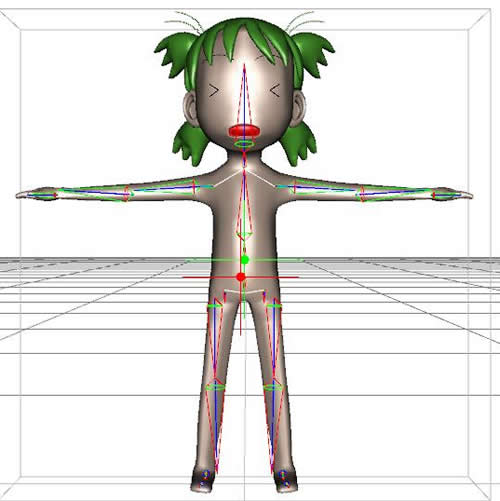
▲ボーン表示は色つき。色なしにすることもできる。
Poserの「SETUP ROOM」「JOINT EDITOR」「Object→Load Morph Target」あたりに相当する機能がセットになっている。
私はひそかに、ぎゃああーっすっげえええ!というのを想像してしまっていたが、使い勝手は、Poser付属のものよりも若干いいかな、という感じ。
付属物
- Skelton Setup フィギュアの関節構造と対応するメッシュ(ジオメトリ)を指定するツール。
→画面上部メニューから、View→Tabs→Skelton Setupで起動 - Joint Editor 関節の曲がり方を定義するツール
→画面上部のメニューから、Tools→Joint Editor Toolで起動 - CR2 Exporter Poserの.cr2形式でデータを出力するツール。
画面上部のメニューから、File→Exportを選び、ファイルの種類を「.cr」にすると起動 - Morph loader obj形式ファイルを読み込んで、フィギュアのモーフターゲットを生成するツール
画面上部のメニューから、Edit→Morph Loaderで起動
Poserよりも若干いい部分
まだ、ざっと触ってみた程度だがよさそうなところを書き出しておこう。
Skelton Setupで「しっぽ」のような多関節を定義するのが少し楽。
Joint Editorでボーンの位置合わせがすごくやりやすい
→これは、どちらかというとPoserがやりにくすぎるせい。ちゃんとボーンの端をドラッグできて、親のボーンや子のボーンの端にスナップできる、という当たり前の機能がとてもありがたい。ただし、たまにおかしな動きをすることがあるようだ。
Joint Editorでスタティック部分とダイナミック部分がウェイト表示(赤と緑で色分け)されて、割と見やすい
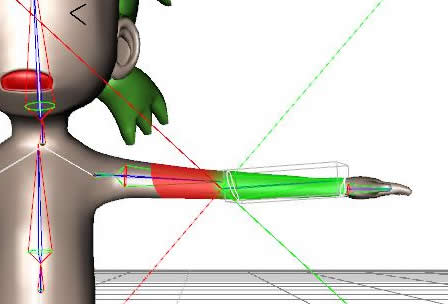
球状影響範囲の微調整(移動や回転)がしやすい。球状の小さいキューブをドラッグすることで操作できる。
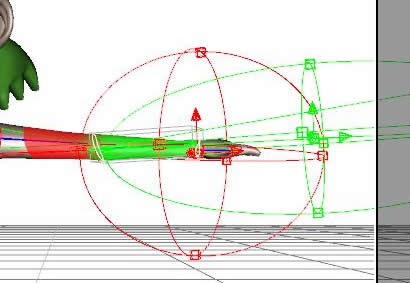
そんなところだろうか。まあ、ジョイントパラメータの調整部分なんかはチマチマした作業の連続なので、ちょっとした使い勝手の良さが作業効率アップにつながるのかも知れない。
インストール時の注意
注意、というほどではないが、一応書いておこう。インストール時に、こんなダイアログが出る。
▲CR2 Exporterを登録しますか? 残り30日
そう、シリアルコードが必要になるのだ。シリアルコードは、 DAZ トップページから、My Account→Order InformationのAvailable Serial Codesで確認することができる。
Skelton Setup、Joint Editor、CR2 Exporterにそれぞれコードが必要になるので注意しよう。
また、「Available Serial Codes」には、「Figure Setup Tools」のとこに3つの製品コードが一緒くたに書かれていて見づらい。私は、最初、あれシリアルコード一個しかないな、と思ってしまった。
まとめ
機能面では、「ボーンの調整が当たり前に出来る」というところが一番ありがたかった。Poserのセットアップルームはきっとこの先、もう進化しないので今からDAZ STUDIOに乗り換えてもいいかも知れない。他は、特にものすごく便利!ということはなかったが、 Hexagon と DAZ STUDIOが簡単に連携できることを考えると魅力的。
また、上級向けツール、Advanced Figure Setup Toolsには、「ジョイントコントロールモーフを割と簡単に作る」機能を持つMorph Loader Proというのが含まれているらしい。まあ、もう少し使いこんだら購入を検討してみようと思う。
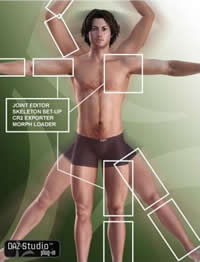
自作フィギュアや服に関節を設定するためのツール群。関節構造を定義するSkelton Setup、関節の曲がり方を設定するJoint Editor tool、objを読み込みモーフターゲットにするmorph loader、cr2形式ファイルを出力するCR2 Exporterがパックになっている。
いつのまにか、 DAZ STUDIO のバージョンが3.1に上がっていた。
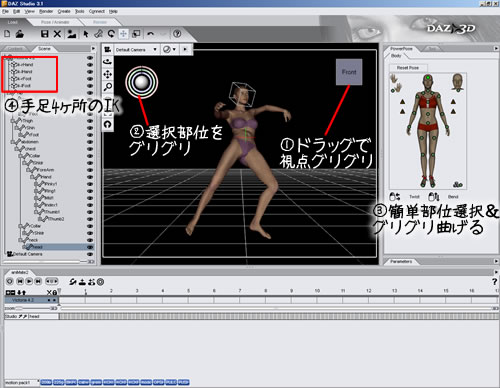
ポージング関連の機能をざっと見ていこう。
- 1)ドラッグで視点がぐりぐり動く立方体
- ドラッグすると自由に視点が変えられる。立方体の正面、角をクリックすると「前面」「右側面」「左斜め45度」など、きっちりした角度からの視点に切り替えられる。視点の前後移動は、マウスホイールで可能。個人的には、モデリング機能にあるような、ALT+どこでもドラッグの法が使いやすい気がするけども、とてもわかりやすいのはいいことだと思う。
- 2)選択部位をぐりぐり
- 球の上でドラッグすることで、選択した部位(前腕、胸、腹…など)を、自由に曲げられる。球をかこむ3色の輪の上でドラッグすると、指定方向に限定して関節を曲げることが出来る。
- 3) 簡単部位選択&グリグリ曲げる
- これは以前からあった「パワーポーズ」。緑の点上でドラッグすると、対応した部位を自在にマウス操作で曲げられる。▲マーク上でドラッグすると、両手を同時に曲げるなどの操作が可能。
- 4)手足4ヶ所のIK
- インバースキネマティクス。手、足の位置から、前腕、上腕などの関節の曲げを自動で計算してくれる。具体的な使い方は、Sceneタブでik-rHandなどを選択したあと、Translate Toolをオンにすると、手足付近に3色矢印が出てくるので、ドラッグすればOK.
-
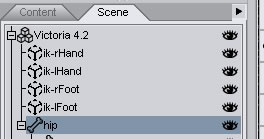
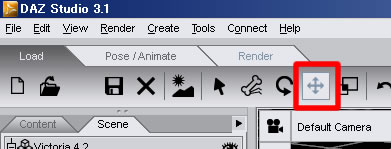
▲Translate Tool。 投げられた骨のようなアイコン(?)は、PowerPoseツールだ。
さらに必要ならば、PowerPoseツール使用時の「Tool」から使える「ピン」機能でパーツを固定することが出来る。
これらのツールを駆使すると、もはやPoserとは比べ物にならないほど快適にポージングを決めることができるのだ。ただ、Poserでは簡単にできる「足のIKをオンにして腰を下にドラッグすると、簡単に座りポーズを作ることが出来る」という動作だけは、DAZ STUDIO3.1でも実現できていない。もう、そんなことくらいどうでもいいような気がするが。
まとめ
人形を手で動かしているくらいの快適さで、ポージングさせることができるようになっている。進化の遅いPoserは、少なくともポージングに関しては、完全にDAZ STUDIOに負けてしまっているような気がした。
私はDAZ STUDIOのアニメ機能があまりにも弱いので、現在PoserPro2010を使っているが、その辺が解消されたらもうDAZ STUDIOに乗り換えても構わないような気がしてきた。
とりあえず今後も、DAZ STUDIOの進化を見守りつつ、今回の覚書を終わる。
ヒップホップっぽいアニメ集、 animate Hip Hop Moves 1 をゲット。
▲ フィギュア Aiko4 、服 Hongyu's SportBaby for V4 、 髪 NoX Hair 。
DAZ STUDIO 3.0 Advanced で連番静止画をレンダリング後、 Particle Illusion で動画化&エフェクトをつけ、 Adobe premiere Elements でつなぎ合わせた。BGMは、 MusicMaker2 で製作、というか自動生成した。
私は未だにヒップホップってラップのことだっけ?とか思っている程度なのだが、ヒップホップっぽい動きが詰め合わせになっていると思う。
付属物
以下のaniblock(アニメーションブロック)が付属。20種類だ。 DAZ STUDIO 3.0 があれば、animate liteが付属しているので、とりあえず遊べる。どれもダンス系の動きなので、名前だけ並べても全くピンと来ないとは思うが、とりあえず書き連ねておこう。
- aniblock
- Arm Wave
- Brush Off
- Chest Pop
- Chest Pop 2
- Circle Pop
- Criss Cross
- Cross Snap
- Crump
- Crump Roll
- C Walk
- Fly Away
- Funky Grove
- Funky Monkey
- Funky Podaburre
- Grove Back
- Jump Snake
- Kickball Change
- Rainbow Wave
- Robot
- Rock Side to Side
「かわいい」とか「かっこいい」とか「美しい」というよりも、面白みのある動きが多い感じ。ヒップホップの動きというのは、そういうものなのかも知れない。
まとめ
モーションキャプチャ系の、リアルな動きで、ループ後に元の立ち位置に戻るので使いやすい。定価の$19.95はアニメーション集としては割と良心的かなあと思う。
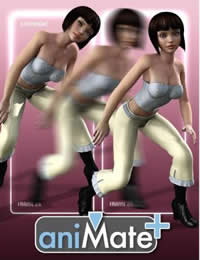
DAZ STUDIO プラグイン、 aniMate用のアニメーションデータ。ヒップホップ系の動き(ダンス)が20種類付属している。
DAZ STUDIO 用のDynamic Cloth(ダイナミッククロス)プラグインを使ってみた。

▲Centry Nightgown 。髪は、Glamour Hair 。
ダイナミッククロスというのは、ポーズに合わせて、本物の布のようにふんわりと曲がってくれる、という機能。Poser7にはもともとダイナミッククロス機能が備わっていたが、このたび、DAZ STUDIOにも搭載されたというわけだ。
DAZ STUDIOには、ダイナミッククロスの基本機能部分が無料で付属していて、拡張部分は別売りという感じになっている。
ざっくりした使い方
DAZ STUDIOのダイナミッククロス対応服を着せて、ダイナミッククロス計算をさせれば服がドレープ(布などがたるむこと?)するという感じ。
まずは、フィギュアを呼び出し、ダイナミッククロス対応服を着せる
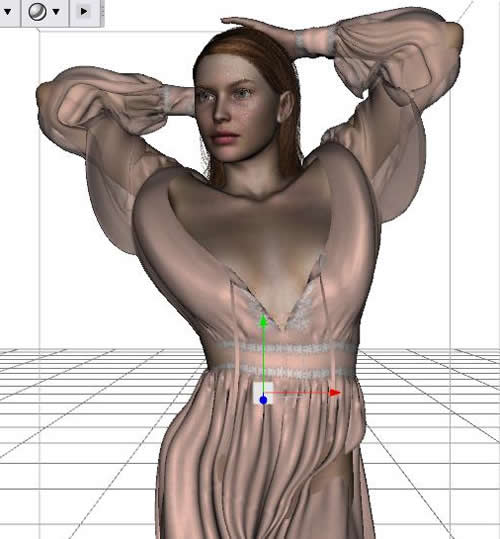
ちょっと無理目なポーズをさせると、服はびよーんとおかしなふうに変形する。まあ、これは通常のコンフォーム服ならばある程度はしょうがないところ。
画面上部のメニューから、View→Tabs→Dynamic Clothingを選択
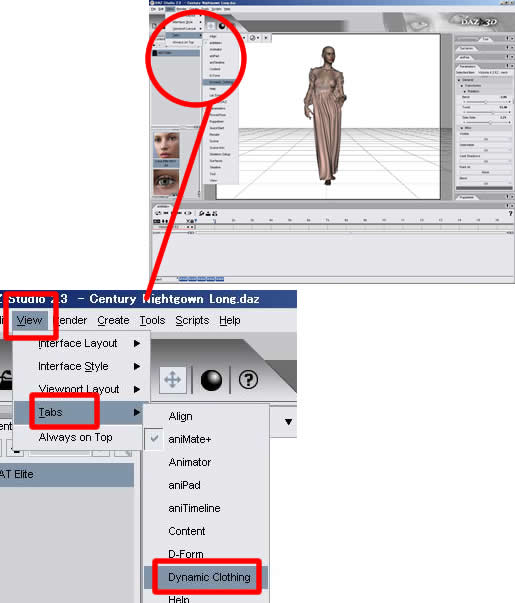
Dynamic Clothingパネルが表示される。
Collide With...をクリック
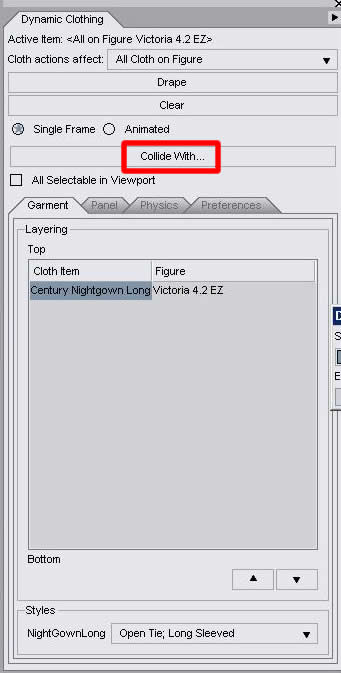
衝突対象を選択するパネルが出てくる。衝突対象が少ない方が計算が速く終わるので、余計なものからはチェックを外しておこう。なお、髪の毛や指先などの、細くとがったものはなかなかうまく計算できないようなので、衝突対象から外しておいたほうが無難だ。
衝突対象にのみチェックを入れ、Acceptをクリック

▲今回はとりあえず、髪を衝突対象から外した
Cloth actions affect(適用対象)をAll Cloth on Figure(フィギュアに着用している服全て)を選択
Drapeをクリック
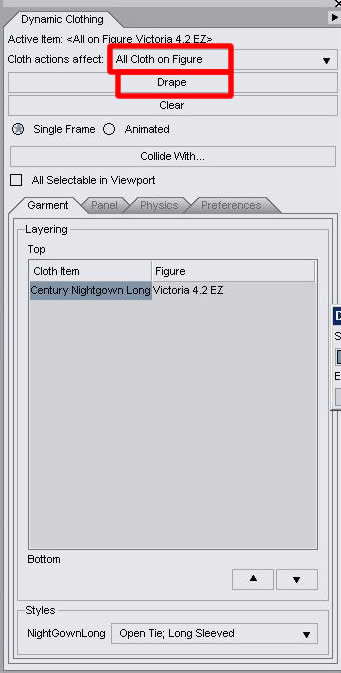
しばらく時間がかかり、服がじわじわとフィットしてくる。
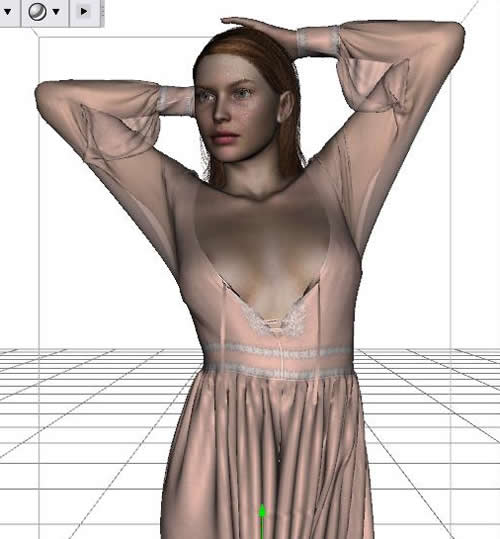
ダイナミッククロスの性能
Poser7のダイナミッククロスと比べると、比較的布っぽく変形してくれて、複雑なポーズをさせても服がおきざりになったりしない。
これは、コンフォーム服(通常のPoser服)の一部をダイナミッククロス化しているような構造のためだ。シワのでき方もリアルで、仕上がりはなかなかいいのだが、残念な点もある。
- シミュレーションに時間がかかる
- ダイナミッククロスを手軽に作ることができない
時間がかかる、というのは感覚的なものなので、Poser7のダイナミッククロスと比べてもそれほど遅いわけではない。しかし、プレビュー的にシミュレーション結果を見たいなあ、というときに少々時間がかかりすぎる気がするのだ。
また、Poser7では、平面などを手軽にダイナミッククロス化することができるが、DAZ STUDIOプラグイン現在、オリジナル服などをダイナミッククロス化することはできない。ダイナミッククロス制作ツールは現在開発中とのことだ。
参考)F.A.Q for Dynamic Clothing in DAZ STUDIO DAZフォーラム(英語)
ダイナミッククロスのポリゴン具合を見てみると、なぜか三角形に分割されていた。この服がたまたま、なのか、ダイナミックにするなら三角ポリゴンにしなきゃいけないのかはわからない。
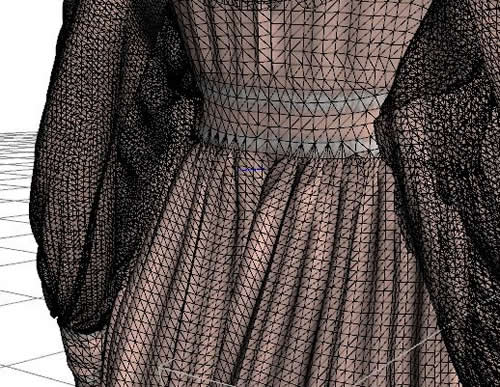
現在、Windows版のみとのことだ。
有償プラグイン Dynamic Clothing Control
基本部分はDAZ STUDIOに無料でついてくる。これで、ダイナミッククロス計算と、各パーツのダイナミッククロスパラメータを調整できる。で、有償プラグインのDynamic Clothing Controlでは何ができるのか?
重力の変更、風の追加
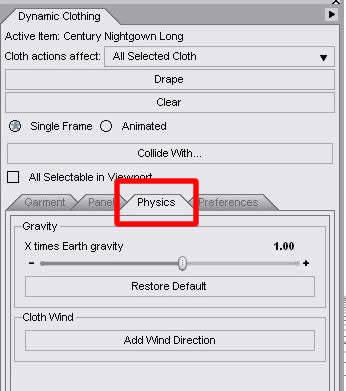
重力はパラメータをちょちょいといじって、Drapeボタンをクリックすると布のたるみ具合が変わってくる。アニメーションするときなんかに、ひらひら具合が変えられたりして有効なんじゃないだろうか。Cloth Windは、クリックでシーン内にWindという扇風機ぽいのが現れ、向いている方向に風が吹く。
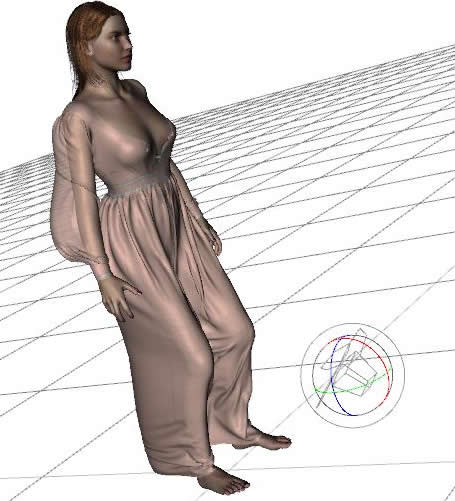
▲扇風機っぽいWindの向きに風が吹く。風の強さは、WINDのパラメータ「Velosity」で調整可能
また、Preferencesパネルでは、シミュレーション時の細かいパラメータを調整できる。シミュレーションがうまくいかないときにいじったりするんだろうと思う。
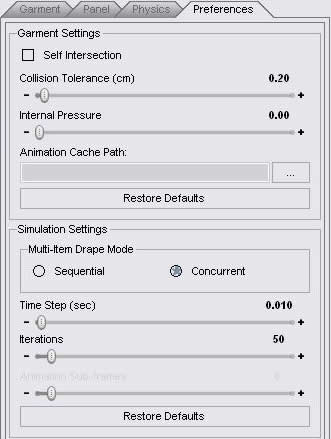
あとは、服のダイナミッククロスパラメータを保存できるとかあるのだが、これだけで定価約$50って高すぎるような気がする。それとも、私が思いもよらないような便利な使い方があるんだろうか。謎である。
とりあえず、30日間無料で試用できる、ということを購入してから気づいたのでリンクを張っておこう。
Dynamic Clothing Controlの試用版 http://freedownloads.daz3d.com/9032_1_ds_DynamicClothingControl.exe
購入後、シリアル番号入力でそのまま使えるような気もする。
チュートリアルリンクなど
- ダイナミッククロス関連のPDF
- Dynamic Clothingスレッド (DAZフォーラム内)
まとめ
ダイナミッククロスの精度は、Poser7と比べてかなりよさそうだが、使い勝手は良いとは言えない感じ。とりあえずは、ダイナミッククロス制作ツールのリリースを待ちたいと思う。
現象
DAZ STUDIO 3.0 で、再インストールを行うと.daz形式で保存しておいたファイルが読めなくなる。
具体的には、「One or more files could not be found while loading file : Make sure that your DAZ Studio content directories are correctly set in the Edit > Preferences > Directories menu tab. Please see the log file for details」(ロード中に見つからないファイルがありました。DAZ STUDIOのコンテンツディレクトリを正しく設定してください。詳しくはログを参照して下さい)というメッセージが出る。
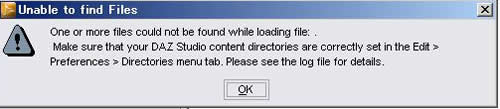
理由
DAZ STUDIO 3.0は、シーン内にフィギュアなどを呼び出すと、一部をDAZ STUDIO用のファイルに変換して保管している。.daz形式ファイルを読み込んだときに、これらの変換済みファイルが存在しないと、上記のエラーが出てしまうようなのだ。
そんなの、なかったら新たに変換してくれよと思うのだが、そうなっているのでしょうがない。
変換したファイルを保管しているフォルダは、以下の通り。
DAZ STUDIOのコンテンツディレクトリ(複数ある場合は、一番最初?)\data
なお、コンテンツディレクトリは、DAZ SUTDIOの上部メニューから、Edit→Preferencesを選び、Directoriesタブをクリックすると確認できる。
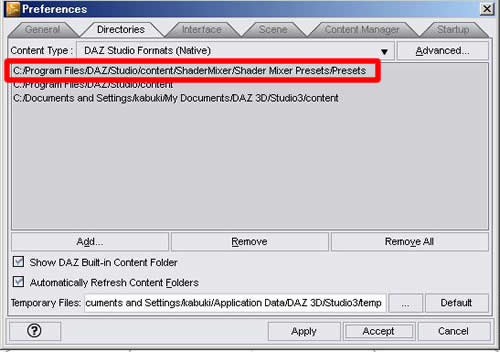
▲この例だと赤枠内がコンテンツディレクトリ。
なお、dataフォルダのあるコンテンツディレクトリを、上記の画面から削除してしまっても同様のエラーが出る。恐ろしいことだ。
対処方法
再インストール時に、手堅くバックアップを取っていた場合は、コンテンツフォルダにdataフォルダの内容を戻す。
バックアップを取っていなかった場合は、ログファイル(画面上部のメニューからHelp→View Logfileで見られる)の「Unable to find file for storable:...」というエラーが出ている行を見て、どんなフィギュアや服が使われているのかを推理?して、シーン内にいったん呼び出す。
Clearing the Scene...
*** Scene Cleared ***
Opening file dance1.daz...
Reading dance1.daz
Unable to find file for storable: data/3_0/blMilWom_v4b_68498/hip/blMilWom_v4b_68498_hip/geometry.dso
Unable to find file for storable: data/3_0/blMilWom_v4b_68498/hip/modifiers/morphs/FBMMale_1276.dsd
Unable to find file for storable: data/3_0/blMilWom_v4b_68498/hip/modifiers/morphs/JCMThighBendFrontR_18.dsd
Unable to find file for storable: data/3_0/blMilWom_v4b_68498/hip/modifiers/morphs/JCMThighBendFrontL_18.dsd
Unable to find file for storable: data/3_0/blMilWom_v4b_68498/hip/modifiers/morphs/JCMThighBendSideR_5.dsd
▲ログファイルの例。 この場合は、 Victoria4 の変換済みデータがなくてエラーになっているらしい。
.daz形式ファイル内で使われているフィギュアや小道具を全て呼び出せば、エラーなく読み込めるというわけだ。
LAN接続している別PCで、.dazファイルを読み込もうとした場合も今回のエラーが出る。その場合はdataフォルダのあるコンテンツディレクトリを共有して、別PC側でEdit→Preferences画面のDirectoriesタブ(Content TypeはDAZ Studio format(Native)に指定)から、コンテンツディレクトリを共有すれば読めるようだ。
いずれ、こんなめんどくさいことが起こらないよう対処されることを祈りつつ、今回の覚書を終わる。
DAZ STUDIO 用のMovie Makerをゲット。
互いをガン見しながら、がしっと抱き合う筋肉カップルの動画に、なんじゃこりゃと思うかもしれないが、ライティングや影がきちんと背景にマッチしているだろう?
実はこれ、ハリボテだ。Movie Makerは対象の周囲をぐるりと囲む壁に背景テクスチャをはりつける、という手法でリアル背景を作ることができるプラグインなのだ。たとえるならグーグルストリートビューのような感じ。ライティングは背景に合うように自動的に行なってくれる。
とりあえず、ざっくり使ってみよう。まずは、Movie Makerパネルを呼び出す。
機能(Movie Makerパネル)の呼び出し方
View→Tabs→Movie Makerを選択
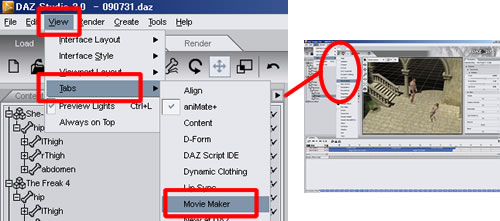
これで、Movie Maker パネルが出てくる。
Movie Makerパネル
呼び出し直後は、Loadタブが選択されている状態になっているだろう。まずは、ここから背景を選ぶ。なお、以下はMovie Maker Director Bundleをインストールした状態。Movie Makerのみの場合は、名前に「Sample...」と書かれた背景のみが表示されるはずだ。
好みの背景をダブルクリックする

背景が表示される。
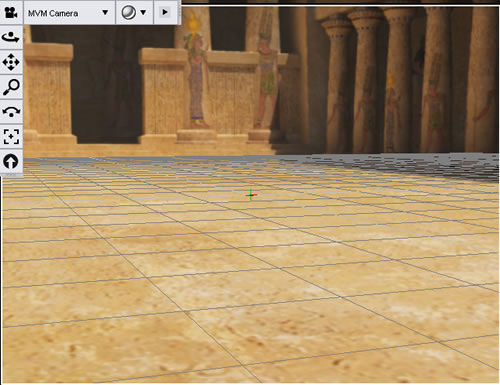
▲背景出た。
やりたい人は、ここでフィギュアに服やポーズをつけて呼び出しておこう。今回は機能を試すだけなので、このままいく。
Controlタブをクリック。さまざまなアングルが表示される。
好きなアングルをダブルクリック
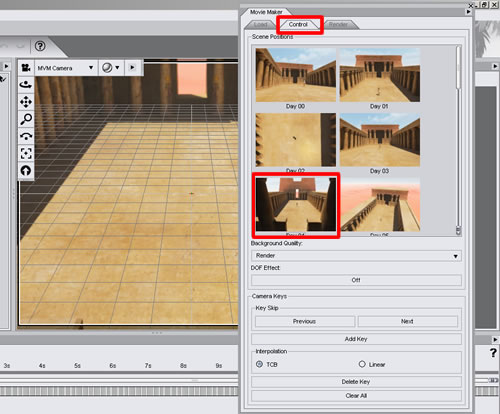
アングルがパッと変わる。
ここでカメラの調整ができるのだが、カメラの位置自体は固定。まあ、ハリボテなんだから、そりゃあそうだろう。カメラの回転、ズーム、バンクが可能なので、被写体を画面内のいい位置に持ってこよう。
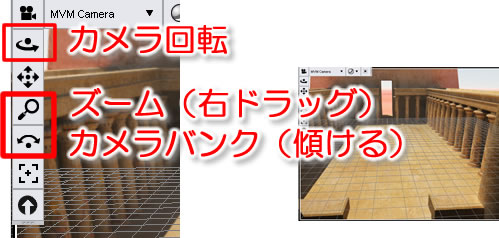
Renderタブの、Render Frameをクリック
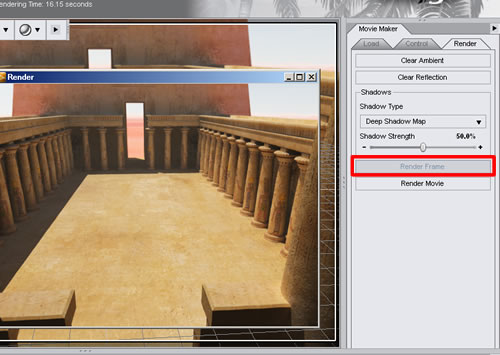
これで、レンダリングがなされる。ひとつ注意しないといけないのは、DAZ STUDIO本体のRender機能(Ctrl+R)ではなくて、ちゃんとMovie MakerパネルのRenderタブのRenderボタンでレンダリングするってことだ。そうしないと、影やライティングなどが正常に描画されないのだ。
その他、いじってて思ったこと
- Movie Maker 単体では、サンプル背景のみ付属。別売りのMovie Maker Director Bundleには、背景7種類がバンドルされている(本体は入っていない)。ただ、背景ごとにインストールファイルが分かれていて、だいたい30個くらいインストールする羽目になり気がとおくなる。
- 自前の背景を作ることもできる。作り方はフリーのチュートリアルが公開されている。 stonemasonの背景セットなどを使って、ハリボテ背景をレンダリングして使いまわす、なんてこともできるようだ。
- 2009/12時点では、何故か連番形式でのレンダリングはできない 問い合わせ中
- DAZ SUTIO本体のRenderを使うとうまくレンダリングできない。Movie Makerパネルのレンダリングボタンを使うこと
- カメラはパン(首をふるような動き)と、回転(首を傾けるような動き)と、ズームのみ可能。カメラ位置の変更はできない。
- カメラ位置をこまかくいじっていると、ワケがわからなくなる。これは、DAZ STUDIOのアニメ編集機能が弱すぎるせいだと思う。
- 背景から逆算したライトが自動的に設定される
特に、Render Movieで、連番形式で静止画を書き出せないのが痛い。こんな問い合わせを出しておいた。まあ、少なくとも意味は通じてると思う。
Hi, I bought MovieMaker for DAZ STUDIO.
But I can not push "Render Movie" on Movie Maker panel.
It displays "Warning Render options are not set for animations.".
(please show at1.jpg)
I have set render setting as at2.jpg
When I changed "Render To:" to "Movie File", I can render a movie. But I want to render movie as sequencial image files.
Please tell me if you know avoid this problem.
Regards,訳)
こんにちは。私は、DAZ STUDIO用のMovie Makerを購入しました。
しかし、Movie Makerパネルの「Render Movie」ボタンが押せません。
「Warning Render options are not set for animations.」と表示されます。(添付のat1.jpを見てください)私は、Render Settingを添付のat2.jpgのように設定しました。
"Render To:"を"MovieFile"に設定したときは、ムービーとしてレンダリングできるのですが、私はムービーを連番画像としてレンダリングしたいのです。
回避方法をご存知でしたら教えて下さい。
よろしくお願いします。
とりあえず、「次回のアップデートで対応する」という回答をフォーラム上でもらった。はたしてそれがいつなのかは謎だが、まあ、待つことにしよう。
あと、別売り背景セットのインストールは、ほんとになんとかして欲しい。せめて巨大なひとつのファイルまたは分割ファイルでダウンロードするかを選べるようにして欲しいと思った。
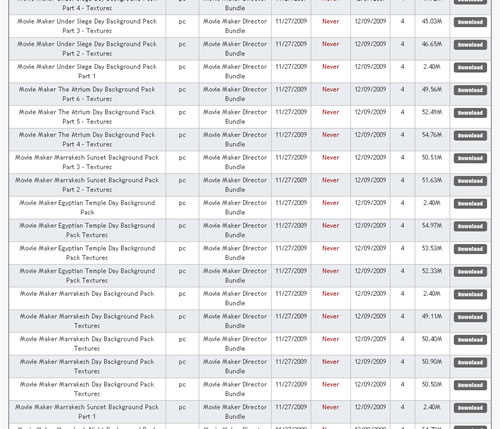
▲2スクロール分以上のインストールファイル
まとめ
まだちょっと触っただけだが、フィギュアと背景のなじみ具合はなかなかのもの。それでいてレンダリングが高速なのがすばらしい。
少なくとも自作背景を作るところまではやってみたいと思いつつ、今回の覚書を終わる。
画像を使ったリアルな背景とライティング、影をレンダリングできる、 DAZ STUDIO 用プラグイン。
サンプルとして、3シーンx3アングルの背景が付属している。
別売りの背景セット(Movie Maker Director Bundle)もあり。
DAZ STUDIOのカメラ操作は直感的に出来るので、特に説明は必要なさそうだが、一応書いておく。
カメラ操作の仕方は、カメラアイコンをクリックしたまま動かす(ドラッグするということだ)と出来る。カメラアイコンは、左に大きいアイコンが、右の方に小さなアイコンがある。どういう動きをするかは、実際にやってみるとわかるだろう。
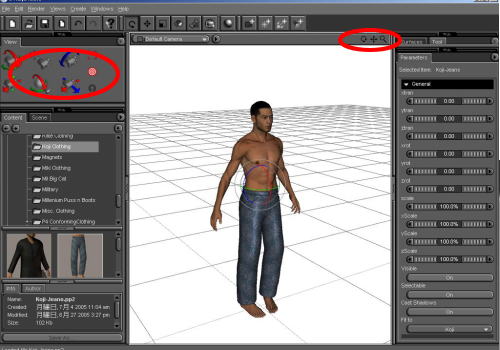
▲カメラアイコンの位置
左のアイコンのうち、一番右に並んでいる3つは、なかなか便利だ。上から「選択した部位をズームアップ」「選択した部位の方にカメラを向ける」「カメラ位置をリセット」だ。
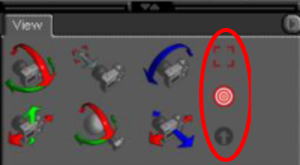
▲便利なアイコン