初音ミクは、「歌う」ことに特化しているため、楽譜を打ち込んだりする機能は弱い。最低限の機能がついている感じだ。
楽譜の打ち込みは他の専用ソフトを使って、できあがったデータを初音ミクに読み込ませるというのが楽そうだ。
とりあえず「かえるのうた」のMIDIを読み込ませ、歌わせてみたのがこれ。
▲例によって動画部分はCrazy Talkを使用。
実は読み込ませてからかなり手直しした。今はこれが精一杯だ。
とりあえず、楽器前提の楽譜をそのまま歌わせても気持ちいい歌にはならない、ということがよくわかった。今回はMIDIを読み込ませて歌わせる方法を覚書しておこう。
■MIDIを読み込んで歌わせる
まずはMIDIを用意する。アップロードするのが前提ならば、著作権フリーのものがいいだろう。
今回は、Reinmusikの「かえるのうた」を使わせていただいた。
初音ミクを起動し、画面上部のメニューからファイル→読み込みを選択
ファイル選択ウインドウが開くので、midiファイルを開く
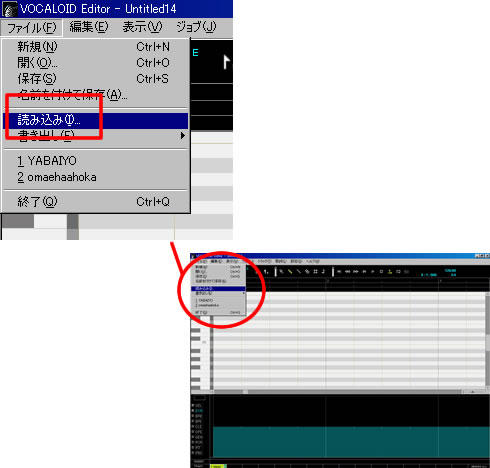
ファイルを開くときに、ファイルの種類を「VOcALOID MIDIファイル、スタンダードMidファイル(*.mid)にしないとMIDIファイルが表示されないので注意。
読み込みオプションウインドウが開くので、最初のトラックのみにチェックをつけ、OKをクリック
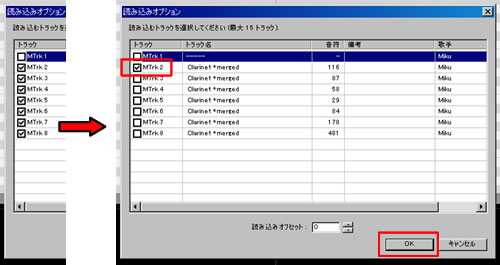
これは歌のパートだけを読み込むための手順だ。伴奏も一緒に読み込みてぇよという人は、チェックをそのままにしておけばいいと思う。
「このシーケンスはVOCALOID2フォーマットに変換されます」というメッセージが出るのでOKをクリック

このまま再生すると、デフォルトのトラック「Voice1」が空ですという警告が出るので、「Voice1」を削除しておこう。
画面下の「TRACK」に表示されている「1 Voice1」を右クリックし、「トラックの削除」を選択
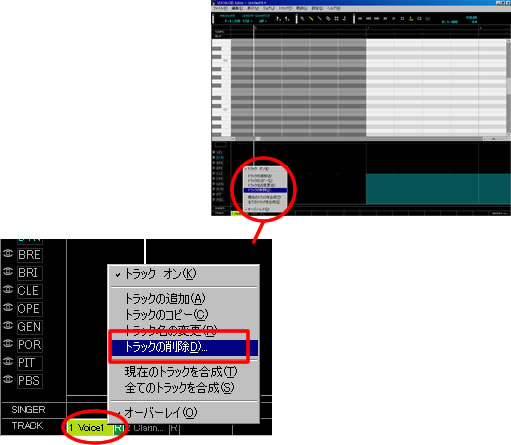
これでMIDIの読み込み完了。簡単だ。ちょいと再生してみよう。
画面上部の「巻き戻し」ボタンをクリック
「再生」ボタンをクリック
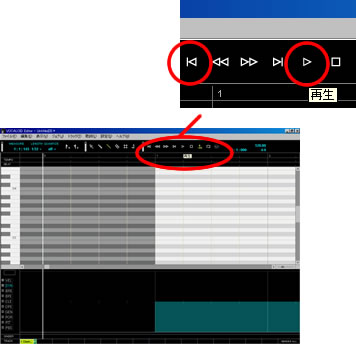
▲左側が「巻き戻しボタン」、右側が「再生ボタン」
かなりたどたどしいが、かえるのうたが「あーあーあー」という音声で再生されたことだろう。では、歌詞を流し込んでみよう。
シーケンストラック(表計算ソフトっぽい部分)を右にスクロールさせ、一番最初の緑の長方形を右クリック
メニューが表示されるので「歌詞の流し込み」を選択
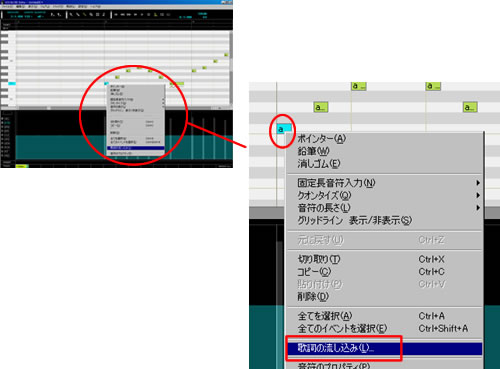
歌詞の流し込みウインドウが表示されるので「かえるのうたがきこえてくるよ」と入力
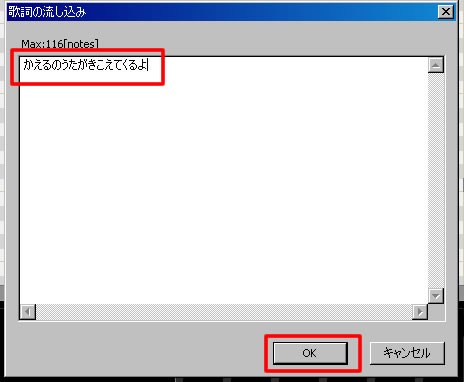
歌詞は先頭から順番に割り当てられていくだけなので、ずれないように少しずつ歌詞を入力していくといいだろう。ちなみにひらがなかカタカナ、ローマ字しか受け付けないようだ。
なお、一文字だけ割り当てたいんだというときは、緑の長方形をダブルクリックしてから文字を入力すればOKだ。
歌詞を入力しおわったら、再び再生してみよう。
画面上部の「巻き戻し」ボタンをクリック
「再生」ボタンをクリック
かなり不満はあると思うが、曲がりなりにも曲に合わせて歌ってくれたことだろう。だが、まだまだ歌としてはスタート地点にも立っていない感じだ。とりあえず、今日はこんなところで覚書を終わる。
歌う音声合成ソフト、初音ミクをゲット。
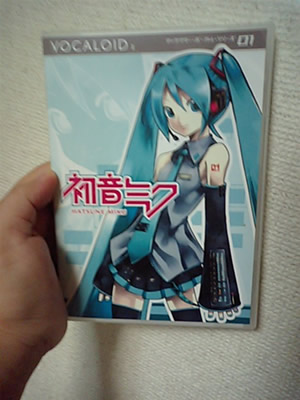
いい歳をした私としては、これを堂々とレジに持っていって買うのは恥ずかしいので、例によって通販でこそこそ買いした。
このソフト、MIDIの曲を読み込み、テキストの歌詞を流し込むと、歌に合わせてかなり自然に歌を歌ってくれるのだ。
とりあえずサンプル。あの名曲(?)を再現しようと思ったけど、音階がよくわからなくておかしくなった。
▲動画部分はCrazy Talkを使用。
■とにかく好きな言葉を音階をつけてしゃべらせてみるやり方
初音ミク、というアニメキャラのような名前が醸し出すイメージとは違い、操作は結構めんどうだ。いや、覚えてしまえばそれほどでもないが、最初は「何をどうしたら歌うんだよ!」と言いたくなるのだ。
そこで、とりあえず音階をつけて歌わせて、というよりはしゃべらせてみる方法を覚書しておこうと思う。
初音ミクを起動する
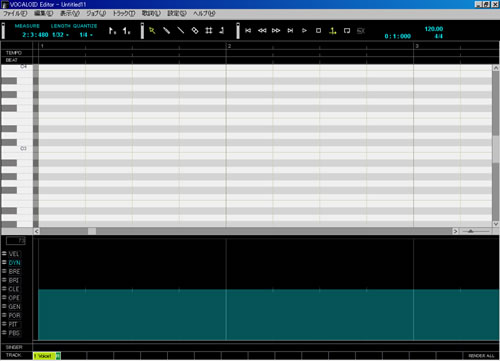
▲味気ない画面
特にパッケージの女の子が出てきてやさしく解説してくれるということはない。ストイックな、事務作業をするソフトのような画面が現れる。
画面上部の「鉛筆アイコン」をクリック
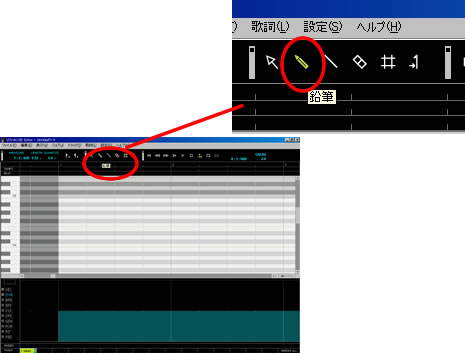
クリックして選択状態になったかどうかとてもわかりにくいが、よーくみるとうっすらと黄色っぽくなっている。このモードで、下の表計算のような欄をドラッグすると音を置いていけるのだ。
ちなみに表計算っぽい部分は「シーケンストラック」という名前がついている。
シーケンストラック上で右クリック→固定長音符入力→1/2を選択
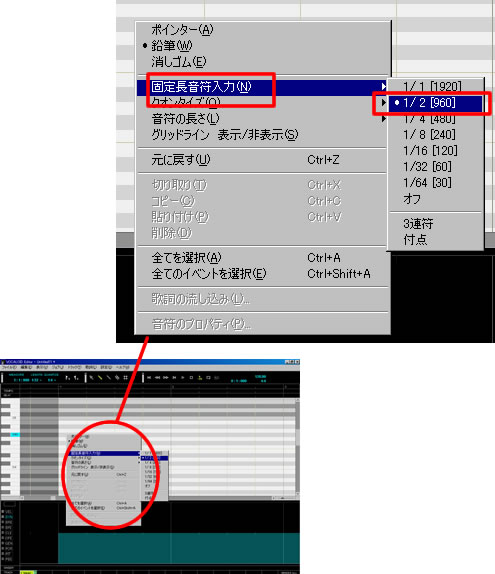
各音はドラッグで自由に音の長さが決められるのだが、最初はとりあえず固定長(1/2拍子)にしておこう。1/2と選ぶところを「オフ」にすると解除できる。
シーケンストラック左の白と黒がまだらになっている部分をクリックして音を確認
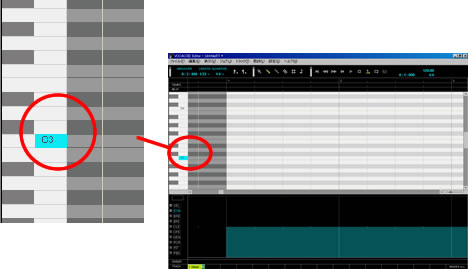
▲鍵盤…?
なんと白と黒のまだら部分は鍵盤だとのことだ。もっとこう、鍵盤らしくしてもいいんじゃないか。とにかく、ここをクリックすると音階つきの音声が出る。声は「あー」に固定されている。とりあえず、あーあー言わせてみよう。
置きたい音が決まったら、その鍵盤の右でドラッグ。
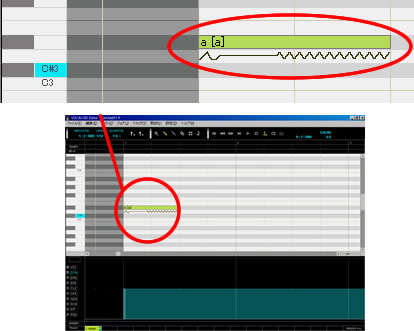
1/2拍の長さの長方形が現れ、マウスから手を離すと緑の長方形になる。これで音を置くことができたわけだ。
同様の手順で、いくつか音を置く
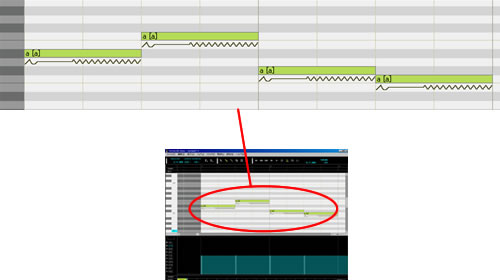
ひとつ注意したいのは、「重ならないように」音を置かなければいけないということ。下の例は、矢印の区間の音が重なっているダメな例だ。重なっていると、緑の長方形の表示がうすくなり、重なっている箇所を教えてくれるようになっている。
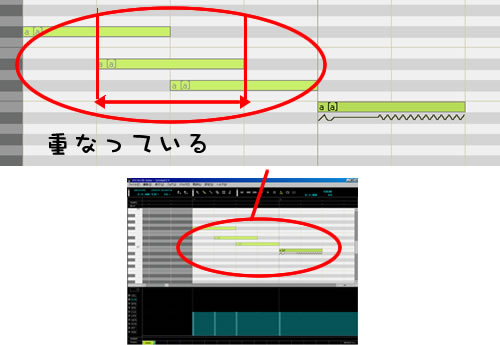
▲音が重なっているダメな例
画面上部の「巻き戻しボタン」をクリック
画面上部の「再生ボタン」をクリック
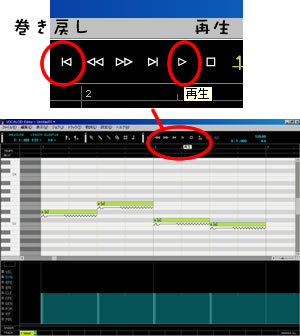
これで、今置いた音を視聴できる。「あーあーあーあー」と音階のついた声で音が再生されるのがわかると思う。次は、いよいよ言葉をしゃべらせてみよう。
先頭の緑の長方形の上で右クリック→歌詞の流し込みをクリック
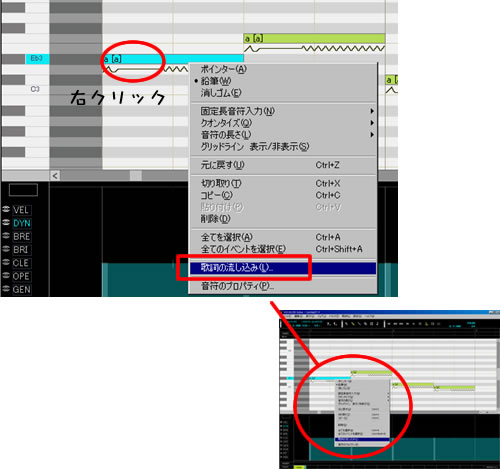
この機能は、連続した言葉(歌詞)を先頭から順番に適用していってくれるのだ。今回は、音を4つ置いたので、4音の音を適用することができる。なんかヒワイな言葉をしゃべらせてやろうとか、そういうことは考えずに、ここでは「やばいよ」としゃべらせよう。
「歌詞の流し込みウインドウ」で「やばいよ」と入力し、OKをクリック
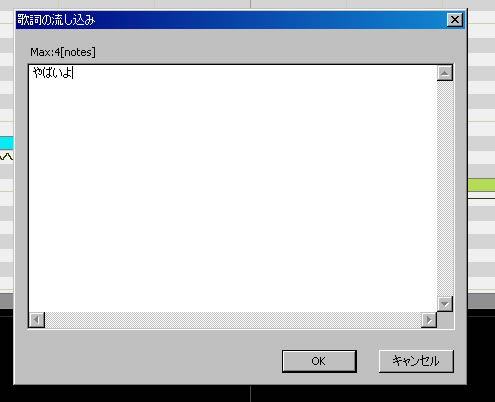
▲何がやばいんだ
各音に音が割り当てられる。
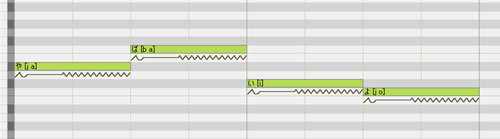
▲やーばーいーよー
再生してみよう。
画面上部の「巻き戻しボタン」をクリック
画面上部の「再生ボタン」をクリック
みごと、「やーばーいーよー」と歌わせることに成功。
保存するには、画面上部のメニューから、ファイル→書き出し→Waveだ。だが、何故か前半にとても長い無音部分が付加されてしまう。伴奏なんかを考慮したものなんだろうか。
このほか、MIDIの曲を読み込ませてそのとおりに歌わせるなどの面白機能もあり。今はまださっぱり使いこなせていないが、ひとまず「やーばーいーよー」ができたところで、今回の覚書を終わる。
追記) DTM MAGAZINE 2007年11月号(10月6日発売)に初音ミク体験版と基本的な使い方の解説記事が掲載されている模様。ゲットしたら、内容をレポートしたいと思う。
初音ミクには、声を震わせる「ビブラート」という機能がある。
声をふるふる震わせながら長く歌うアレだ。とりあえず、童謡「あかとんぼ」で、ビブラートを使ってみた。
▲ 動画じゃないとYouTubeにアップできないので、Crazy Talkを使用して無理矢理動画化。口パクはまるで合ってない。
おお、割といい雰囲気。
今回のサンプル作りで「ゆうやけこやけえの」「おわれてみたのおわあ」などと、聞いたまんま入力しなきゃいけないってこともわかった。
それはさておき、ビブラートの設定の仕方。
■ビブラートを設定する
初音ミクを起動し、音と歌詞を入力
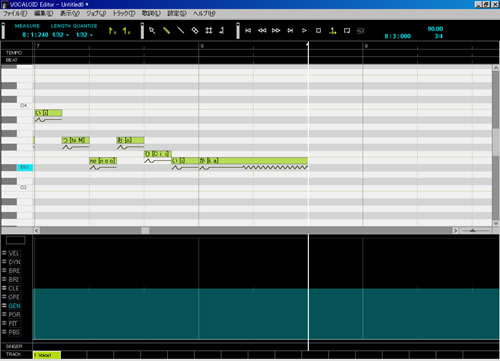
ビブラートをかけたい音の下に表示されている波形(?)をダブルクリック
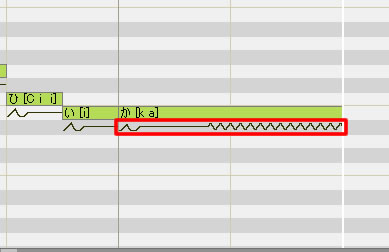
ビブラートプロパティが表示されるので、好みのビブラートを選択し、OKをクリック

とまあ、なんというかマニュアルに書いてある内容だ。ビブラートは「Normal」(ふつう)、「Extreme」(極端)、「Fast」(早い)、「Slight」(弱い)がそれぞれ4種、計16個用意されている。
さらに「ビブラートのプロパティ」のグラフをいじって、さらなるカスタマイズも出来るようだ。
各ビブラートはどういうふうに違うのか、聞き比べてみたが、言葉で説明するほどにはわからなかったなんとなくビブラートの調子が違うような感じがするなあ、という程度。たぶん、音楽をちゃんと勉強してきた人には明確にわかるんだと思う。
とりあえず今回は、「ビブラートの設定もできるんだなあ」ということがわかった、ということで先に進むことにしよう。