360度回転画像を共有できるPose360に、Twitterでのログイン・ログアウト、自分でアップロードした画像を削除できる機能などを追加。
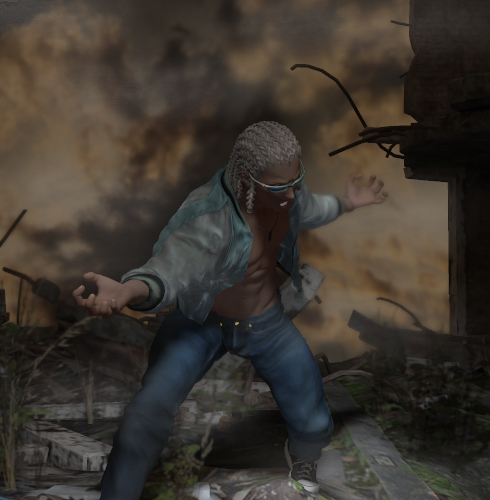
▲ Michael4 + M4 Real Jeans Set + Caleb Hair で作った怖い兄さん。廃墟は、 Urban Ruins 。
追加した機能は、そこいらのサービスなら当然のものなのだが、私は Pythonポケットリファレンス などを読みまくりながら苦労してなんとか作り上げたのだった。なお、ログイン・ログアウトはTwitterのものを使えるので、いちいちめんどくさいユーザ登録作業などは不要である。
また、別にログインしなくてもアップロードできる。じゃあ、ログインして何のトクがあんのかと言うと、アップロードした画像を削除できたり、発言したコメントも削除出来るのだ。そのうち、もうちょいと色々できるようになるかも知れない。
今回は、ちゃんと背景なんかもつけて、きちんとレンダリングした回転画像を貼りつけておこう。
これでだいたい必要最低限の仕組みは出来たような気がするので、やりたかったことを色々試していくことにしようと思う。
360°回転画像アップローダ、Pose360を更新。
▲ もえたん イラスト調の回転画像。ドラッグでグリグリ回る。Toonノードの線幅を変更するユーティリティを使用。
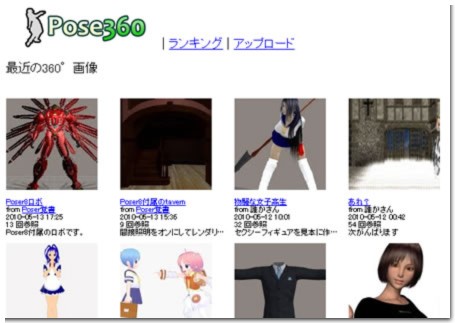
何が変わったかというと、ロゴがついたり、サムネイル表示ができるようになったり、ランキングページが出来たりしたのだ。
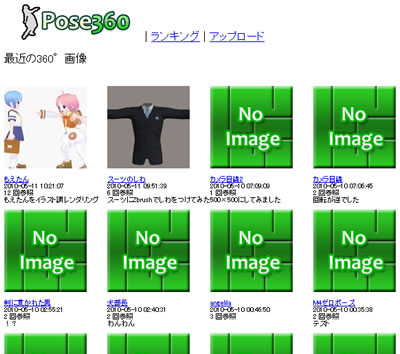
▲若干、見栄えが良くなったPose360
今後の予定
- IE6だと画像が大きい場合に画像が回転しているように見えない。GoogleChromeだと快適なのだが。
- キャッシュを全然使ってないので、組み込んでみたい。
- コメント機能もあったほうがいいかな。
- やはり、自分でアップロードしたものは修正したり削除できたりした方がいいか。
- 画像がでかいせいか、GAEの転送制限に早くもひっかかった。自動縮小する方向でいきたいと思う。
なかなかどーん、とは完成しないけども、ぼちぼち作っていこうと思う。
ちまちまと改造を続けている、360度ぐるぐる画像アップローダ「pose360」にパノラマ画像アップロード機能を追加。
▲Vue6でレンダリングしたパノラマ画像
パノラマ画像のアップロード方法
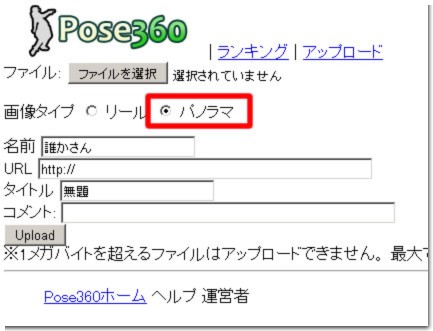
www.pose360.com の「アップロード」画面で、画像タイプを「パノラマ」にしてアップロードする。
Vueでのパノラマ画像レンダリング方法
画面上部メニュー「画像」→「レンダリング設定」を選択(または、Ctrl+F9を押す)
レンダリング設定ウインドウが表示されるので、「縦横比」をユーザ定義に、「その他」に1800x300と入力
「パノラマレンダリング設定」にチェックをつけ、水平角を360°に設定
レンダリング開始ボタンをクリック
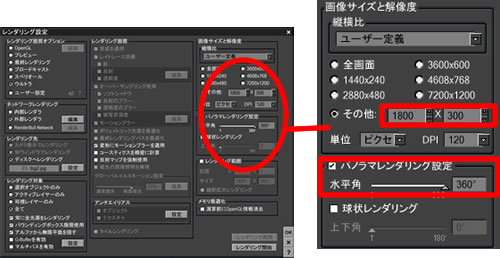
上の画面がVue6だが、 Vue7やVue8でもそんなに変わらないんじゃないだろうか。たぶん。
画像サイズが1メガを超えるとアップロードできないので、その場合は画像を縮小するなりなんなりして欲しい。
関連: Vue7PLE(Personal Learning Edition、個人学習版)
またしても、Reel画像ユーティリティと、そのアップローダhttp://www.pose360.comを更新した。
▲回転を示すインジケータ以外は変わってないように見えるが… Poser8付属のロボ。
→最新版ダウンロード reel画像作成ユーティリティ + www.pose360.com 情報
Reel画像ユーティリティ変更点
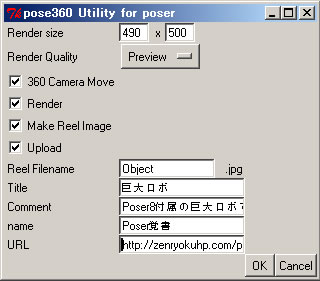
若干項目が増え、投稿者の名前とURLを付加できるようになった。
また、転送量の問題で、回転画像の横幅が1800以上の画像の場合は、1800に自動で縮小されるようになった。自動縮小されたくないよう!という場合は、横幅を1800(RenderSizeだと、横幅300)でレンダリングしてみて欲しい。
http://www.pose360.com変更点
名前とURLをサムネイルの下に表示するようになった。
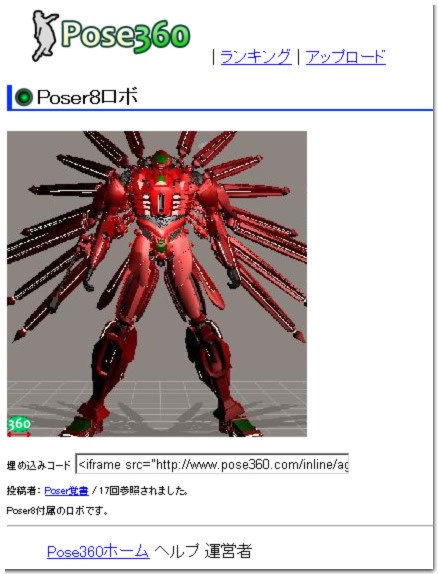
また、個別ページでも「投稿者」とリンクの表示を追加。画像下の「インジケーター」をアイコンに変えてみた。
また、転送量対策で、個別画像の横幅は300ピクセル(回転画像だと1800ピクセル)に自動的に縮小するようにした。ちょっと迫力に欠ける気がするけども、まあしょうがない。
reel画像作成ユーティリティとリール画像アップロードサービス http://www.pose360.com の最新情報。
(Reelについては、 ブラウザ上で、画像を360度ぐりぐりぶん回せるJavaスクリプト Reel を参照)
Flashなどを使わずに、画面ドラッグで画像をぐるんぐるんまわせるスクリプトReel。ここで公開しているのは、Reel用の回転画像を作るPoser用ユーティリティと回転画像アップローダwww.pose360.comだ。
仕組み
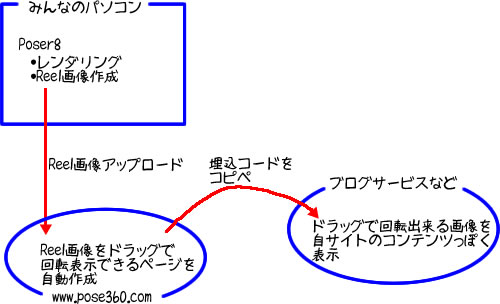
Poserのreel画像作成ユーティリティから画像をアップロードすれば、javascriptを配置してhtmlを作るといった面倒なことはすっ飛ばして、埋込コードをコピペすれば、自分のサイトのコンテンツのように「ドラッグでぐるんぐるん画像」が出来てしまうのだ。
youtubeの埋込コードを自サイトにコピペすれば、自分のサイトのコンテンツのように動画が再生される、というあんな感じである。
ダウンロード&インストール
reel画像作成ユーティリティダウンロード → https://zenryokuhp.com/poser-oboegaki/freestuff/ReelUtlForPoser1_02.zip
今のところPoser8でのみ動く。Poser7でも、PILというPythonのライブラリをインストールできれば動きそうな気がするが、まだ試していない。
インストールは、解凍したあとに出てくる「Runtime」フォルダを、Poser8インストールフォルダ以下のRuntimeに上書きコピーすればOK。
ただし、Poser8のRuntimeをPoser8インストールフォルダ以下に設定している場合は、解凍後に出てくるカメラデータのみ、手動でPoser8用Runtimeにコピーして欲しい。
ざっくりした使い方
インストール後、Poser8を再起動すると、画面上部メニューの「Scripts」→Z enryokuにpose360が現れるので、これを選択。

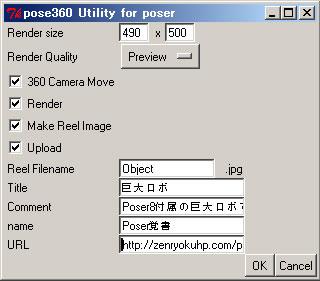
Poserシーン内に適当にフィギュアを配置後、Title(タイトル)、Comment(コメント)、name(名前)、URLを適当に入力。(未入力でも可)
ファイル保存ウインドウが表示されるので、適当な空フォルダを作り、ファイル名を適当(ここではwork)につけ、保存をクリック。
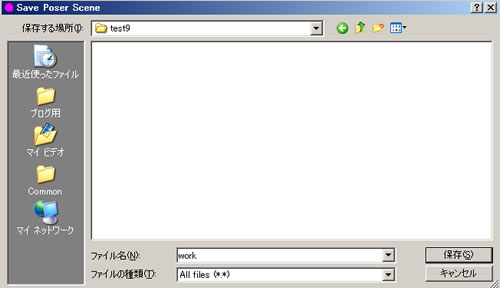
ここでつけるファイル名は作業ファイル用のものなので、割と適当でOK。
以下のようにメッセージが表示される。
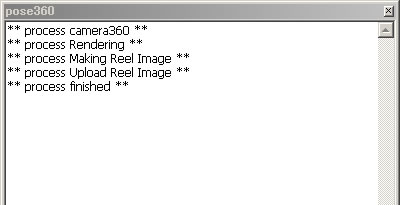
process finished が表示されたら、作業完了。
自動的に、 http://www.pose360.com にreel画像がアップロードされる。
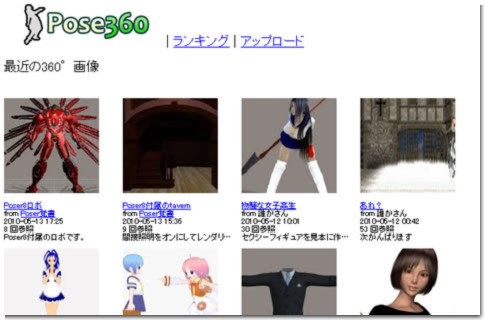
▲「画像タイプ」はいまのとこ飾りで、「リール」しかない。
サムネイルかタイトルをクリックすると、ぐるぐると回転する画像が表示される。その下の「埋め込みコード」をコピペすれば、ブログなどに張り付けられると思う。
注意
http://www.pose360.com はとりあえず版。特にID入力等は必要ないので、気が向いたら適当に遊んでみてほしい。
- Chromeだと軽快に動くけども、IEだと動きがおかしい。 特に画像サイズが大きいとおかしい。
- 回転画像の横幅が1800を超えると、自動的に1800にリサイズされる
- アップした画像を、いまのところ消せない。
参考サイトなど
GAEのアップローダを作ってみた - YaneuraLabs
そんな感じ。詳しくはおいおい追記していこうと思う。