 Poser覚書 | 3DCGソフト Poser Pro 11の使い方
モデリングが苦手でも美しい3DCGを楽しめる画期的なソフトPoser(読み方はポーザー)に関する覚書です。
Poser覚書 | 3DCGソフト Poser Pro 11の使い方
モデリングが苦手でも美しい3DCGを楽しめる画期的なソフトPoser(読み方はポーザー)に関する覚書です。
Poser覚書 | 3DCGソフト Poser Pro 11の使い方
モデリングが苦手でも美しい3DCGを楽しめる画期的なソフトPoser(読み方はポーザー)に関する覚書です。
Poser覚書 | 3DCGソフト Poser Pro 11の使い方
モデリングが苦手でも美しい3DCGを楽しめる画期的なソフトPoser(読み方はポーザー)に関する覚書です。
Poserのフィギュアを販売しているメーカーとしては、かなり大手のDAZ。
このDAZのサイトに無料会員登録しておくと、タダでフィギュアがもらえたり、タダでDAZ STUDIO(Poserの基本機能を一通り扱えるフリーソフト)をもらえたりと、なかなか嬉しいことがあるのだ。
だが、英語サイトということもあり、少しばかり敷居が高い。私だって、最初は英語サイトというだけでびびってしまってた。今回は、DAZに無料登録するまでを覚書してみたい。
DAZのトップページ右上に「人の形のアイコン」があるだろう?
そいつをクリックすると、「Register」というのがあるのでクリックしよう。Register、つまり入会登録の意味だ。
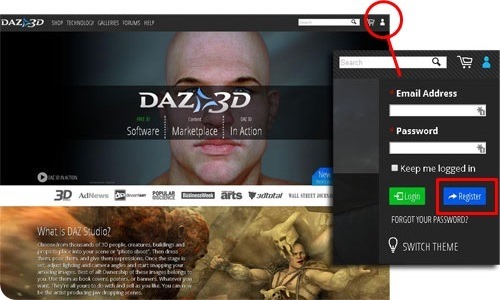
▲Registerをクリック。
そうすると、アカウント作成に必要な情報を入力する画面になる。念のため、赤で項目の意味を書いておいた。入力は全て半角アルファベットで行うこと。入力できたら、register to startをクリック。
パスワードは、自分のすきなものを決めていいが、打ち間違いがないよう慎重に打ち込もう。
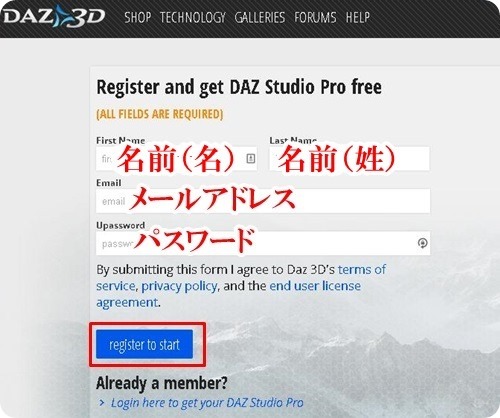
▲項目を入力。
すると、以下のような画面になる。
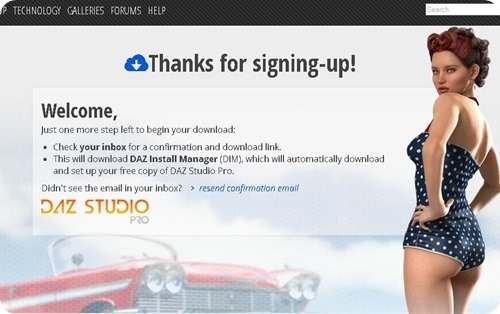

サインアップありがとう!確認メールを送ったから、確認リンクをクリックしてくれよな!すると、DAZのインストールマネージャが自動的にダウンロードされて、DAZ Studio Proがセットアップされるよ!というような意味のことが書いてある。
なお、勝手にDAZ Studio Proなんてものをインストールされるのはゴメンだ!という人は、いちおう回避方法があるので、安心して欲しい。
サインアップ時に入力したメールアドレスに、確認メールが届いているはずなので探す。
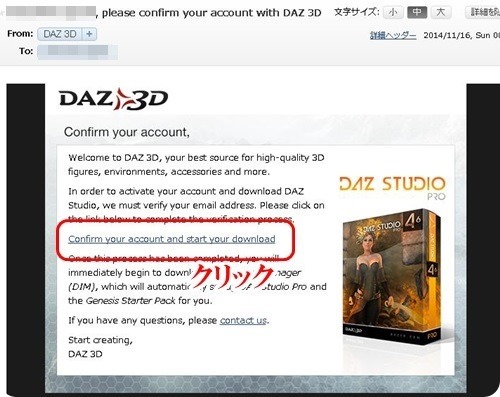
メールのタイトルは、「(あなたの名前),plese confirm your account with DAZ3D」(DAZ3Dのあなたのアカウントを認証して下さい)で、中ほどに認証用のリンクがある。
Confirm your account and start your download のリンクをクリック。
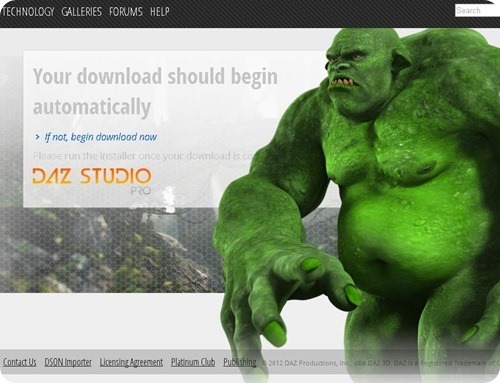
自動的にDAZ インストールマネージャがダウンロードされる。
こいつは、ダウンロードからインストールまでを勝手にやってくれる便利なやつだが、いいや、そんなものはいらない!オレは手動でダウンロードするし、インストールもするという人は、別にダウンロード&インストールしなくていい。
これでアカウント作成が終了。お疲れ様である。
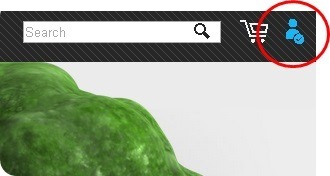
すでにログインしている状態になっているので、ページ右上のヒト型アイコン(青くなっているはず)をクリック。
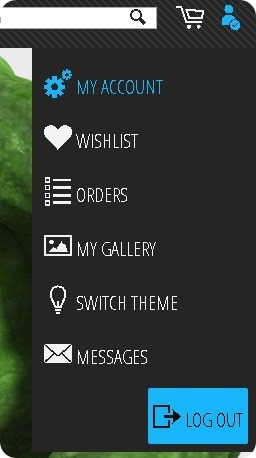
メニューが出てくるので、「MY ACCOUNT」をクリックすれば、あなた専用のページが開く。
これが、MY ACCOUNTだ。
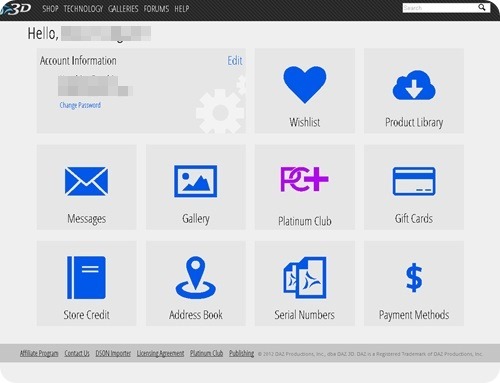
Wishlist…欲しいものリスト
ProductLibrary…今まで購入したプロダクト(無料アイテムも含む)
Messages…DAZからのメッセージが届くんだと思う
Gallery…レンダリング画像なんかをアップロードして、ギャラリーを作れる。
Platinum Club…有料会員制度 プラチナクラブ 関連情報。会員になってるとクーポンとか次回更新日とかが表示される。
GiftCards…ギフトカード(商品券みたいなもの)情報
StoreCredit…DAZのストア内で使えるポイントみたいなもの。コード入力とか、ギフトカードの適用で増える。
Address Book…あなたの名前・住所情報
Serial Numbers…製品のシリアル番号情報
Payment Mthods…支払い情報。クレジットカードの情報を入力する。
有料アイテムを購入するには、「Address Book」と「Payment Methods」を入力しておく必要がある。
AddressBookの入力はこんな感じで。日本語はダメ。ローマ字で入力すること。
なお、State/Provinceは、先にCountryをJapanにするとプルダウンじゃなく自由入力になる。
ZIP(郵便番号)は、ハイフン(-)なしで数字だけ入れること。
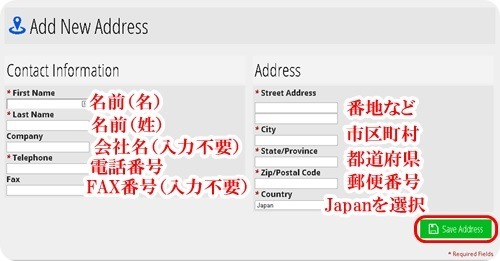
CountryからJapanが見つけられねーよという人は、プルダウンメニューが表示された状態でキーボードの「J」を押すと、頭文字Jの項目にジャンプして見つけやすくなると思う。
こんなことを言っちゃなんだが、ダウンロード購入しかしねえよという人は、適当に入れてても問題ないかも知れない。
Payment Method(支払い方法)は、こんな感じで。
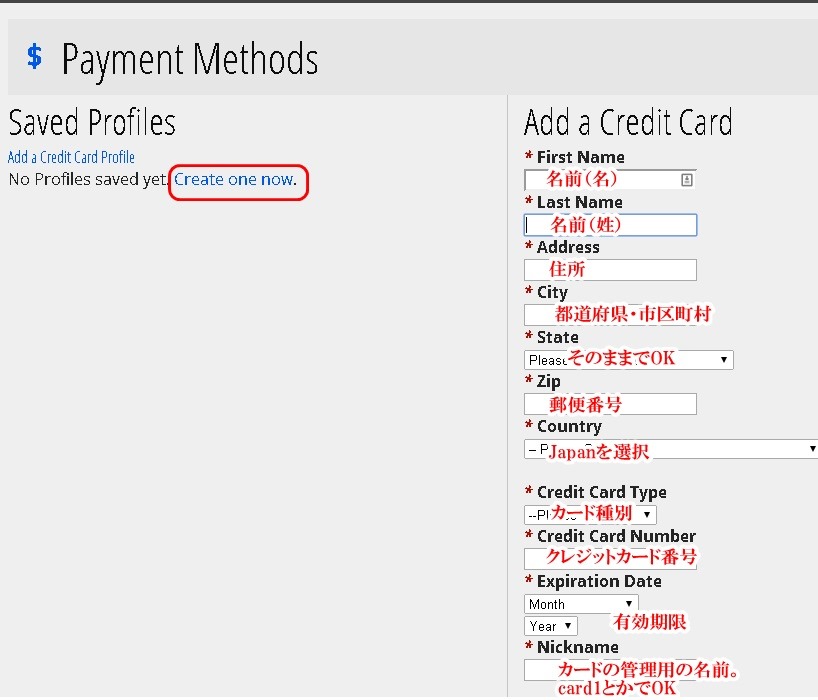
なぜか、Stateはアメリカ前提の表示になっているが、初期状態の「Please select state」のままでOK。
まあ、そんな感じ。どうしてもわからないところがあったら、質問をいただければ答えるので、気軽にメールして欲しい。
関連:
DAZ3Dに無料登録してみる
DAZ STUDIOをインストール
DAZ3D プラチナクラブに入会してみる