 Poser覚書 | 3DCGソフト Poser Pro 11の使い方
モデリングが苦手でも美しい3DCGを楽しめる画期的なソフトPoser(読み方はポーザー)に関する覚書です。
Poser覚書 | 3DCGソフト Poser Pro 11の使い方
モデリングが苦手でも美しい3DCGを楽しめる画期的なソフトPoser(読み方はポーザー)に関する覚書です。
Poser覚書 | 3DCGソフト Poser Pro 11の使い方
モデリングが苦手でも美しい3DCGを楽しめる画期的なソフトPoser(読み方はポーザー)に関する覚書です。
Poser覚書 | 3DCGソフト Poser Pro 11の使い方
モデリングが苦手でも美しい3DCGを楽しめる画期的なソフトPoser(読み方はポーザー)に関する覚書です。
modo初級チュートリアルの鉛筆作りの続き。
前回は、六角柱を作ってツールプロパティでサイズを指定したところ、小さくなりすぎたのか画面に出てこなくなっていた。しかし、なんとか再びビューポートに表示されるようになったのだ。
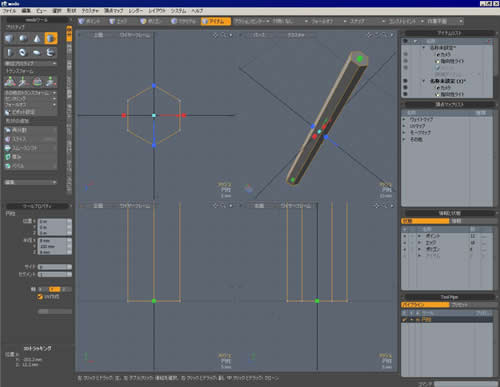
▲見失っていた形状が再び表示された!
行った操作は以下の通り。
■メインメニューから、ビュー→「全てをビューに収める」を選択するか、キーボードの「A」を押す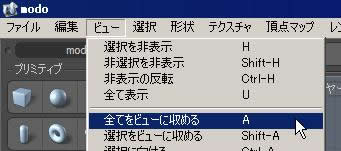
キーボードの「A」はショートカットだ。漢字入力がオンになっていると効かないので注意しよう。また、私はよくわかんなくてビューポート(作業領域、四面図)をあちこちクリックした結果、せっかく数値指定した六角形の形状が変わってしまっていた。どうやらクリックすると、「円柱のサイズや位置を変える」という操作になってしまうようなので注意しよう。
そしてようやく、チュートリアルの再開だ。次は、「縦のエッジを全て選択する」ということらしい。
■画面上部の「エッジ」アイコンをクリック
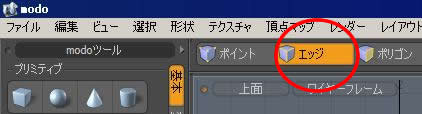
これで、形状のエッジ(線)を選択できるようになる。慣れてきたら、いちいちこのアイコンをクリックしないで「スペースキーを連打」するといいようだ。「ポイント」「エッジ」「ポリゴン」と、選択対象が順に切り替わる(トグルというやつだ!)。
ここでおっさんは、「えー、エッジを全て、えー、選択します」と言いながら、なにやらいとも簡単に縦のエッジを選択していた。なんかワザがあるのかも知れない。だが、ここは地道にやろう。
■四面図の「パース」で、縦のエッジを6本選択
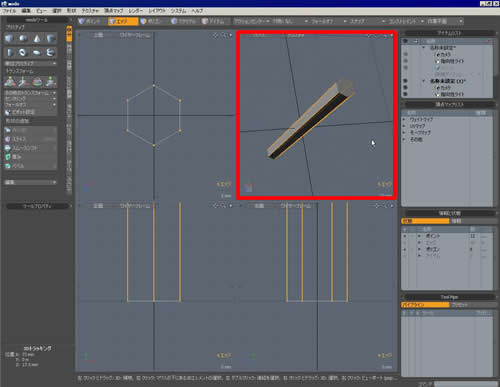
縦のエッジ6本というのは、下の画像でオレンジ色になっている箇所のことだ。視点を回転(ALT+ドラッグ)して、選択しやすい視点にしてから選択しよう。
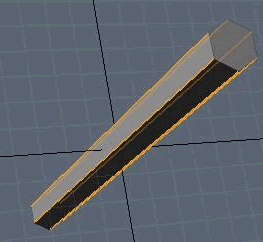
なお、6個のエッジを選択する場合は、最初の一個は単純にクリックして選択し、残りの5個はShiftを押しながらクリックすればOK。
次は「ベベル」という機能で「角の丸め」をやるようだ。
■画面左の「modoツール」の「エッジ」タブをクリック
■「modoツール」の「ベベル」をクリック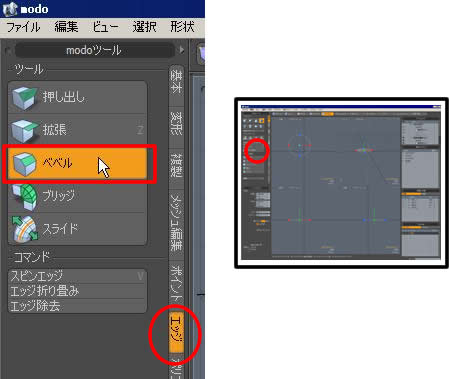
■四面図のどこでもいいのでドラッグし、六角形の角を丸める
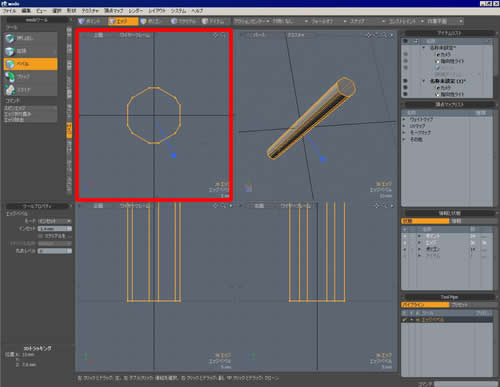
ちゃんと角が丸まっているかどうかは、「上面」を見ながら調整するといいだろう。あんまり「丸め」を大きくしすぎると鉛筆っぽくなくなるので注意。なお、ドラッグし終えて、マウスボタンから手を離したあとも、形状からにょっきり生えている「青いハンドル」をドラッグすれば「丸め」を調整できる。
解説のおっさんによると、これで鉛筆本体(木の部分ということだな)は完成なんだそうだ。続いて、鉛筆の削れた部分を作るらしいが、ここでいったん modo チュートリアルを中断して、ひとやすみする。
関連:
直感的に操作出来る、アーティスト仕様の3Dモデリングソフトmodo 製品情報