 Poser覚書 | 3DCGソフト Poser Pro 11の使い方
モデリングが苦手でも美しい3DCGを楽しめる画期的なソフトPoser(読み方はポーザー)に関する覚書です。
Poser覚書 | 3DCGソフト Poser Pro 11の使い方
モデリングが苦手でも美しい3DCGを楽しめる画期的なソフトPoser(読み方はポーザー)に関する覚書です。
Poser覚書 | 3DCGソフト Poser Pro 11の使い方
モデリングが苦手でも美しい3DCGを楽しめる画期的なソフトPoser(読み方はポーザー)に関する覚書です。
Poser覚書 | 3DCGソフト Poser Pro 11の使い方
モデリングが苦手でも美しい3DCGを楽しめる画期的なソフトPoser(読み方はポーザー)に関する覚書です。
modo初級チュートリアルの鉛筆作りの続き。 modo で苦労したこの鉛筆作りが、いずれ何かの役に立つと信じたい。
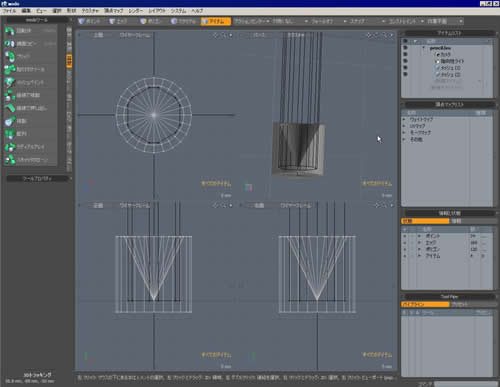
前回までで、「鉛筆の削れた部分」ができあがったはずだったが、なんだかおかしい。なんだか中身が透けているような感じになっているのだ。
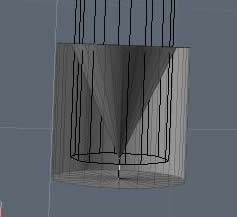
▲中身が透けているような感じ
これは、Poserで何度か見たことがある。「ポリゴンが裏返っている」状態だ。対処方法はもちろん、「ポリゴンを反転させる」こと。モデリングソフトによっては、「法線を反転」というような言い方をする場合もあるらしい。まずは、反転させたい形状全体を選択
■画面上部の「アイテム」アイコンをクリック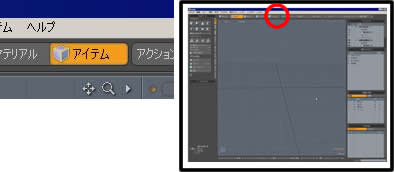
これで形状全体が選択できるようになる。
■ビューポートのどこでもいいので、「鉛筆の削れた部分」形状をクリック
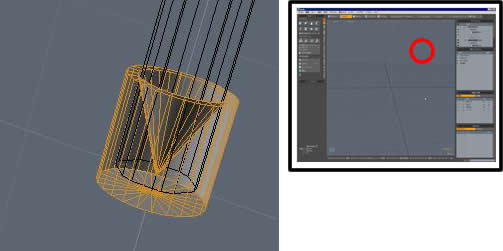
▲この例では、四面図の「パース」で、形状をクリックした
形状全体がオレンジ色になり、選択状態になる。
■画面左の「modoツール」の「ポリゴン」タブをクリック
■modoツール「コマンド」の「整列」をクリック
■もし、ポリゴンが裏返ったままだったら、さらに「反転」をクリック
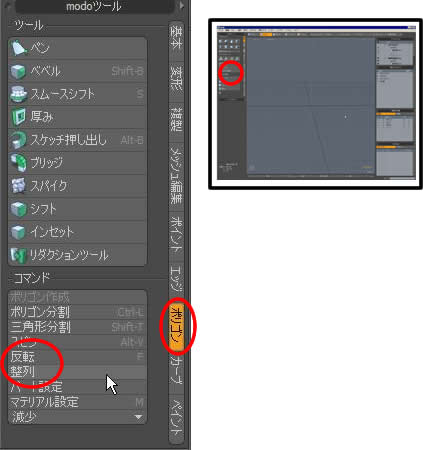
これは何をしているかというと、まずは「整列」で、ポリゴンの面の方向を揃えている。ポリゴンの面が表を向いていたり、裏を向いていたりすることがあるからだ。これだけでもポリゴンの面が思い通りの方向を向いてくれることもあるが、だめだったらさらに「反転」して、全ての面を裏返している。
単純に「整列」をクリックしてだめだったら、「反転」という感じでいいんじゃないだろうか。
また、「modoツール」の表示は縦に長くなりすぎると表示が省略されることがあって、「反転」とか「整列」が見えない状態になっていることもあるので注意。
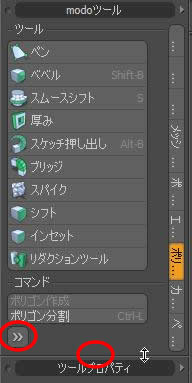
そんなときは「>>」をクリックして省略されたコマンドを表示させるか、modoツールの下の横棒を下方向にドラッグしてmodoツール表示領域を広げるかしよう。踏み外しかけた道だったが、やっと元に戻れた感じだ。
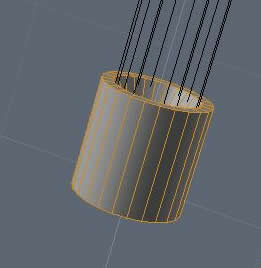
▲ポリゴンがキレイに表を向いた!
なんだか今回はあまり、というかちっとも進まなかったが、なんかひと仕事終えたような気分なので、このあたりで modo初級チュートリアルの鉛筆作りを中断する。
関連:
直感的に操作出来る、アーティスト仕様の3Dモデリングソフトmodo 製品情報