 Poser覚書 | 3DCGソフト Poser Pro 11の使い方
モデリングが苦手でも美しい3DCGを楽しめる画期的なソフトPoser(読み方はポーザー)に関する覚書です。
Poser覚書 | 3DCGソフト Poser Pro 11の使い方
モデリングが苦手でも美しい3DCGを楽しめる画期的なソフトPoser(読み方はポーザー)に関する覚書です。
Poser覚書 | 3DCGソフト Poser Pro 11の使い方
モデリングが苦手でも美しい3DCGを楽しめる画期的なソフトPoser(読み方はポーザー)に関する覚書です。
Poser覚書 | 3DCGソフト Poser Pro 11の使い方
モデリングが苦手でも美しい3DCGを楽しめる画期的なソフトPoser(読み方はポーザー)に関する覚書です。
DAZで販売しているモデリングソフト"Hexagon"。入手したはいいけどあまり使っていないソフトになりつつある。
今回は、とりあえず出来そうなことをやろうと、Hexagonに最初から付属しているサンプルの形状データを、Poserに取り込んで小物として使ってみたいと思う。
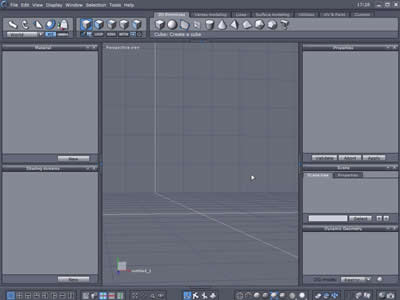
▲Hexagon起動
画面上部のメニューから、File→Openを選択する

サンプル素材は、デフォルトだと以下のフォルダの中に入っている。このフォルダは、Windows付属のエクスプローラの「お気に入り」に入れたり、ショートカットを作っておくと何かと便利だ。
c:\Program Files\Eovia\Hexagon 2\Models
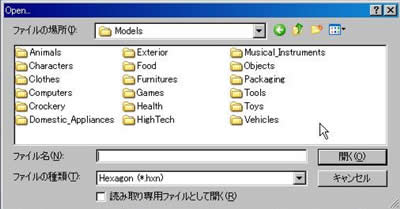
▲サンプル素材のフォルダ。
動物(Animals)や乗り物(Vehicles)、家具(Furnitures)など、色々あるようだ。Vehiclesから、car(フォルダの設定により拡張子が表示されていないが、本当はcar.hxn)を開いてみよう。

▲carを開く
なかなかかっこいい車が現れる。
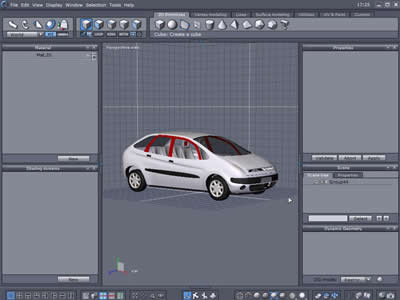
▲車出現
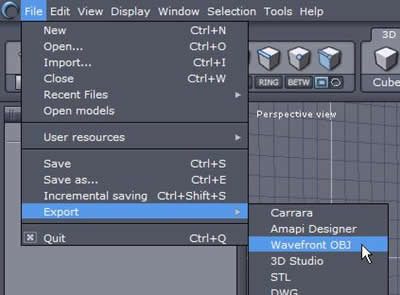
ここで私にHexagonの高度なテクがあれば、この車を超かっこよくしあげるところだが、今の私には無理だ。そのままobj形式で書きだそう。
画面上部のメニューから、File→Export→Wavefront OBJを選択する。
保存先はどこでもいいが、Hexagonは日本語に対応していないので、保存先のフォルダ名やファイル名に日本語が含まれていると保存できないので注意。ただし、「マイドキュメント」はOKだ。このフォルダ名は実はWindows内部では英語だからとか、色々あるんだと思う。
とにかく、マイドキュメントの下に英語のフォルダ名、たとえばHexagonというフォルダを作って、そこに英語のファイル名で保存しておけばOKだ。
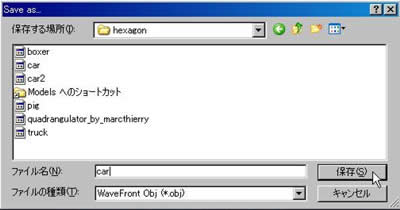
▲保存するファイル名、フォルダ名は英語で。
保存時のオプションはとりあえず、こんな感じで。まだ全部のオプションを把握してないので、意味の分からない項目がたくさんある。
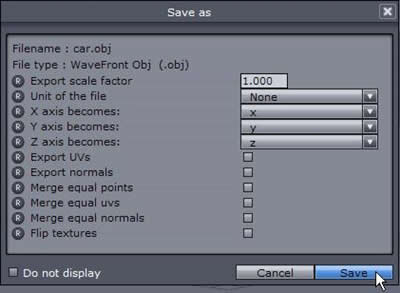
▲保存時のオプション
これで、保存完了だ。
Hexagonはいったん終了して、Poserを立ち上げよう。Hexagonはけっこうメモリを食うからだ。メモリをたくさん積んでるから大丈夫という人は、別に終了させなくてもいい。
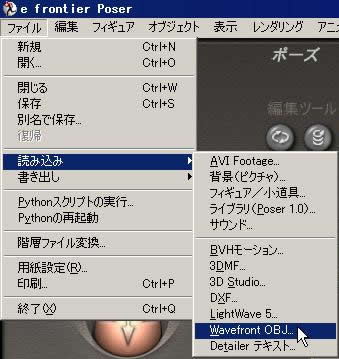
Poser上部のメニューから、ファイル→読み込み→Wavefront OBJを選択し、先ほど保存したobjファイルを開く。
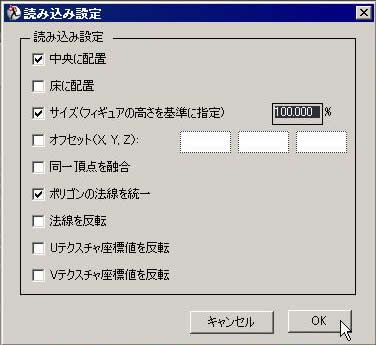
読み込み設定はこんな感じ。人間フィギュアと比較して、大きすぎたり小さすぎたりする場合は、サイズのパーセンテージを調整して読み込み直そう。
取り込み完了。レンダリングしてみよう。
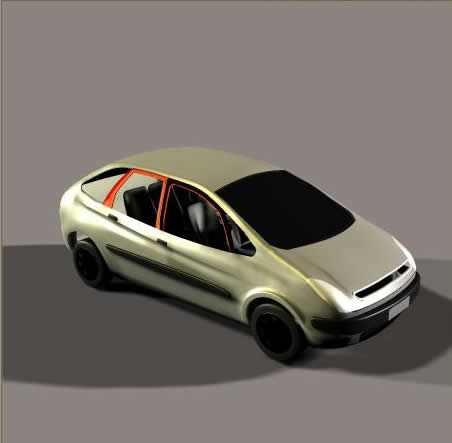
ところどころ色がついてたり、フロントガラスが真っ黒だったりとヘンテコな感じ。
マテリアルルームで、適当にマテリアルを設定して、見栄えをよくしてみた。

▲ちょっといい感じに。
取り込めたところで、ひとまず今回の覚書を終わる。
関連:
Hexagon製品情報
Hexagon製品情報